PS把普通的竹子图片处理为水墨画的竹子

 时间:2026-05-03 05:31:42

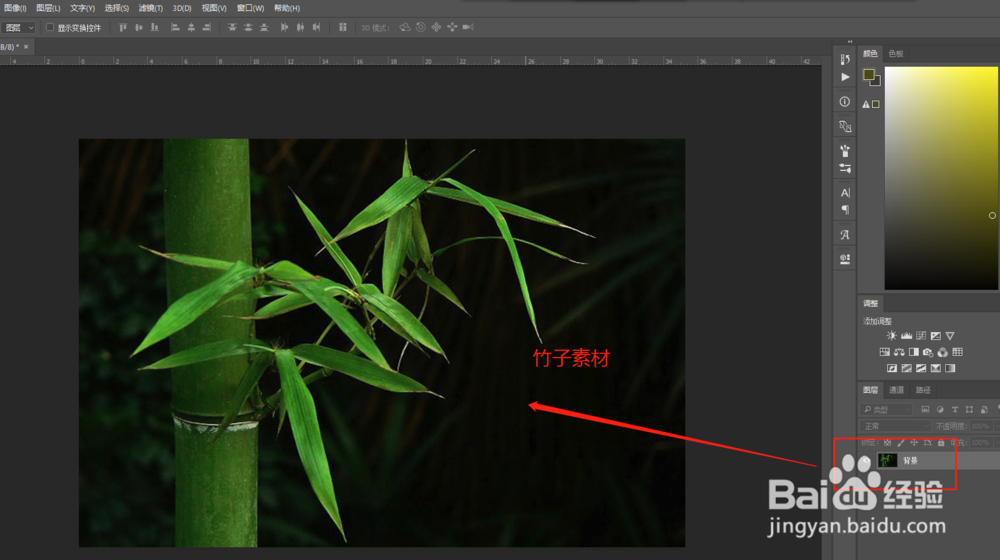
1、双击PS图标启动打开Photoshop软件,执行打开文件命令,打开一张竹子照片素材。
PS把普通的竹子图片处理为水墨画的竹子

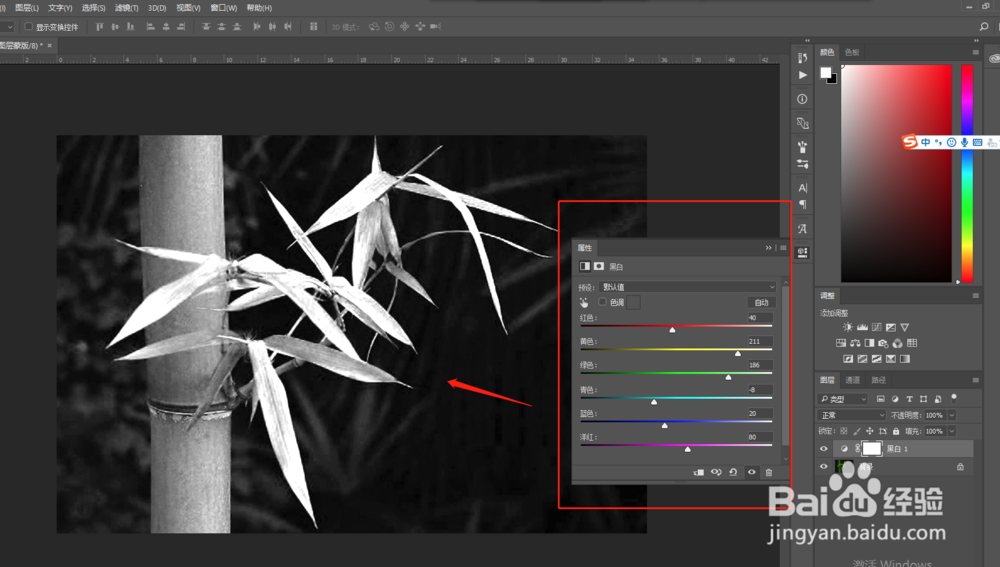
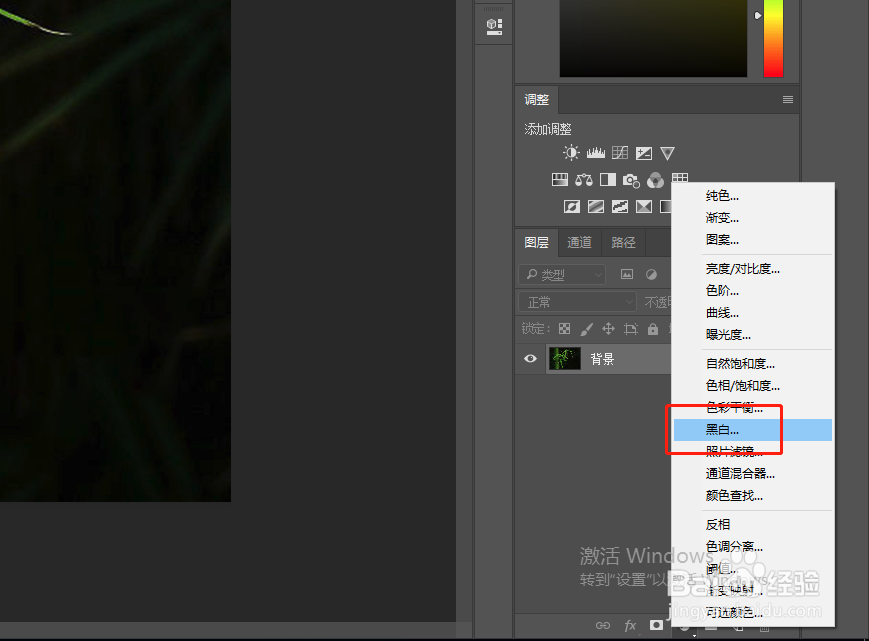
2、先来给这个竹子图层添加一个黑白的调整图层,将这个竹子变成一张黑白的图片。
PS把普通的竹子图片处理为水墨画的竹子

PS把普通的竹子图片处理为水墨画的竹子

3、然后在找到创建新的填充或调整图层中的“反相”命令,将这个黑白关系进行反相。
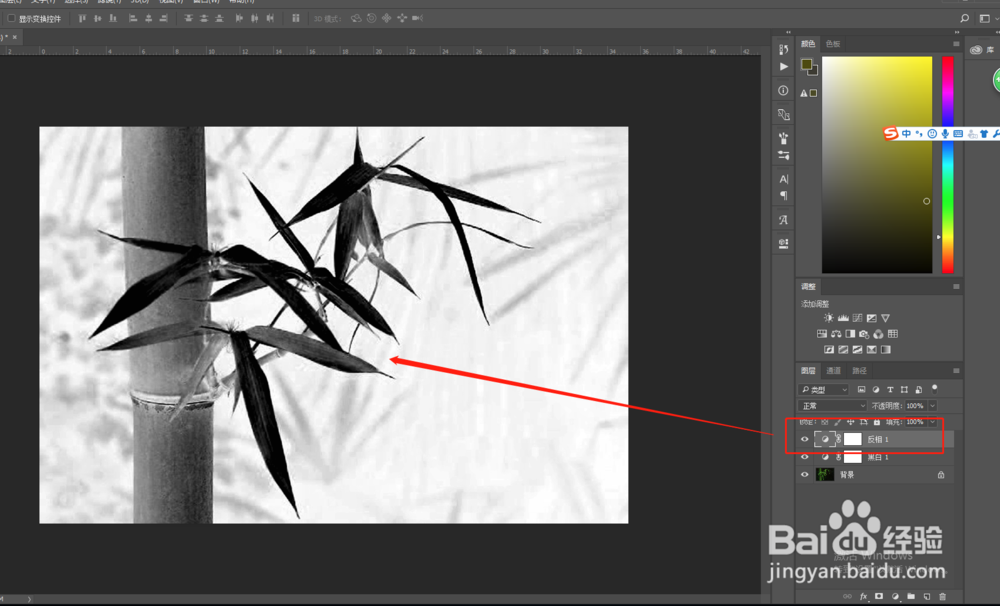
PS把普通的竹子图片处理为水墨画的竹子

4、按住shift键同时选中竹子图层与两个调整图层,右键鼠标将其转换为一个智能对象图层。
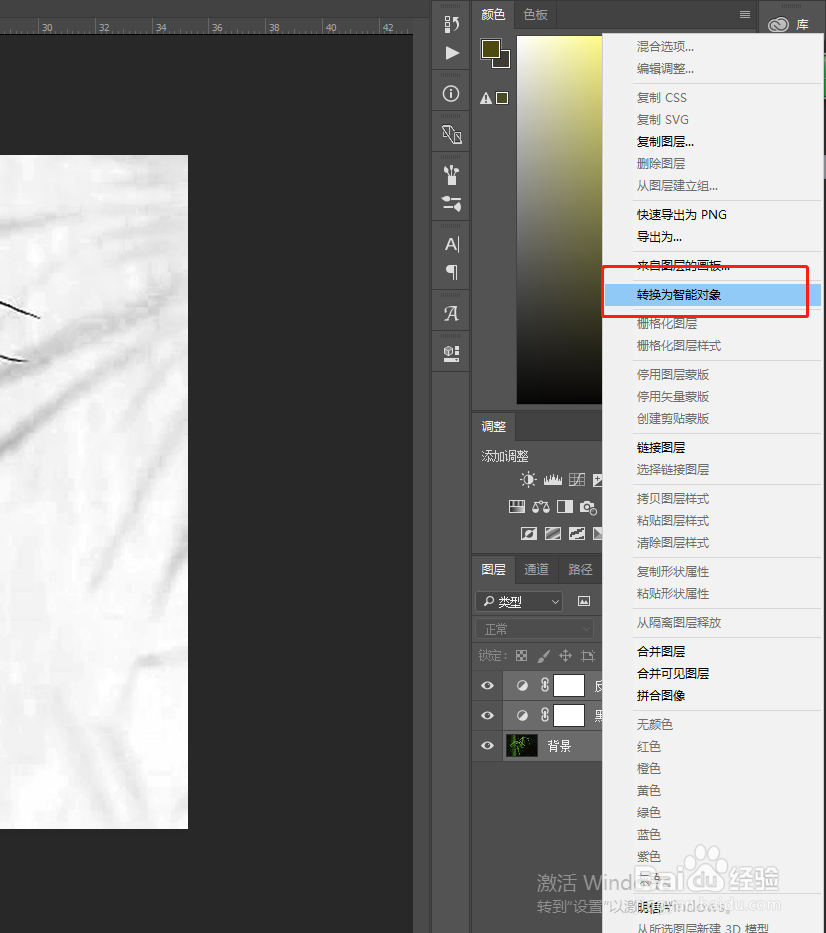
PS把普通的竹子图片处理为水墨画的竹子

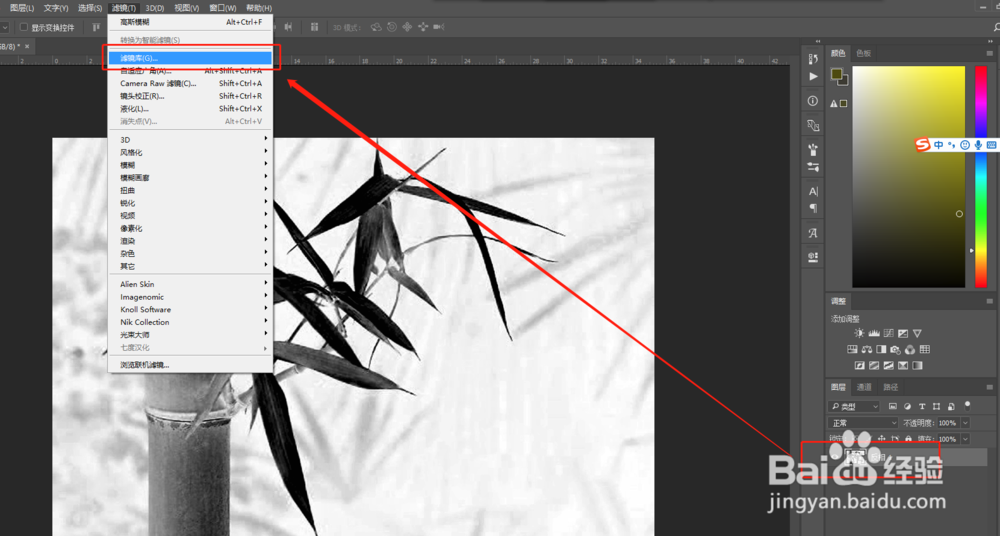
5、选中转换后的一个智能对象图层,执行滤镜菜单,选择滤镜库。

PS把普通的竹子图片处理为水墨画的竹子

6、在滤镜库中找到“底纹效果”这个PS滤镜,调整参数得到一种水墨画的效果,最后点击确定退出滤镜库窗口完成最终设置。
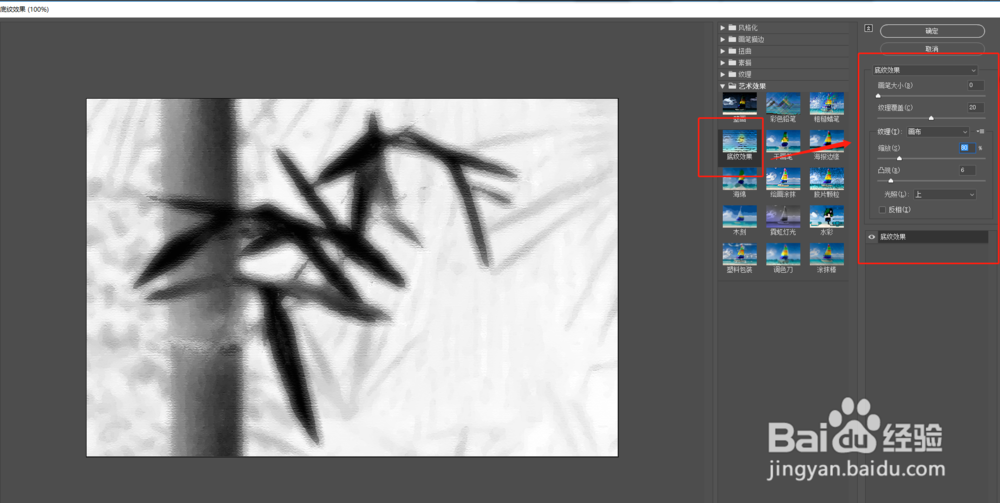
PS把普通的竹子图片处理为水墨画的竹子

PS把普通的竹子图片处理为水墨画的竹子

  • PS实用案例:抠出婚纱图的方法
  • PS怎样才能做出扇子图来
  • PS实用案例:“气泡效果”的制作方法
  • PS如何制作烟花效果
  • 教你如何使用PS制作立体球体效果
  • 热门搜索
    如何写论文开题报告 吉林工商学院怎么样 如何查询社保缴费情况 怎么打背包 如何教孩子认字 心慌睡不着觉怎么办 教你如何谈恋爱 如何去除鸡皮肤 如何推销自己的产品 如何办理登机手续