1、首先计算出每项任务的实际持续时间,直接时间相减即可。
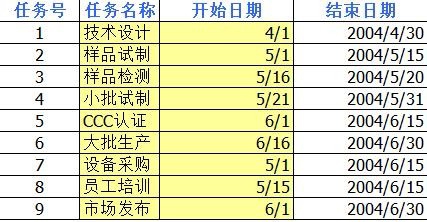
2、下面需要将时间栏的数据格式改为“常规”。具体方法:选择时间列数据,选择数字,单击常规即可,结果变为五位数字。
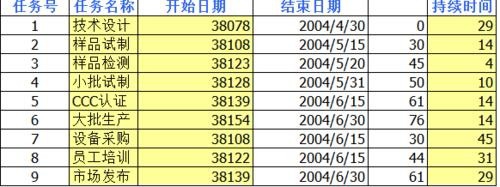
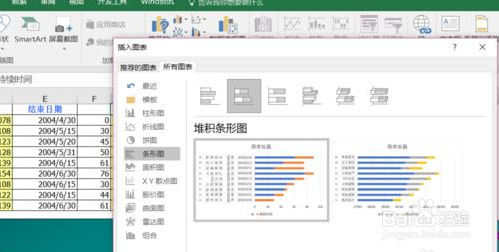
3、然后就是开始制作甘特图了:先选择图示的黄色部分以及每列名称(按Ctrl键选择即可),然后点击状态栏插入——图表——所有图标——堆积条形图即可。
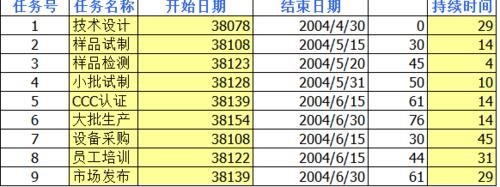
4、然后调整x轴,邮件单击x轴的时间数据,单击“设置坐标轴格式”,Excel右侧出现“设置坐标轴格式”区域,将“坐标轴选项”中的最小值和最大值调整为表中的最小值和最大值,变为以X轴原点开始。
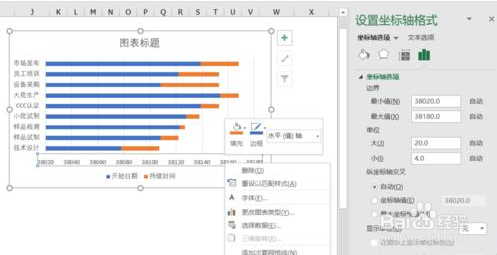

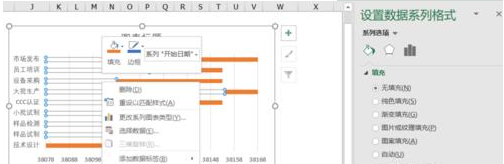
5、下面将蓝色条块选中(单击),然后右键选择“设置数据序列格式”,右侧弹出设置栏,单击第一个图标,选择填充——无填充。
6、最后一步,需要将第一步时间数据还原为时间格式,那么你会发现甘特表的X轴变成了时间。这是才是大功告成。
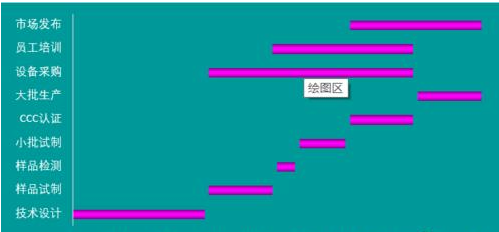
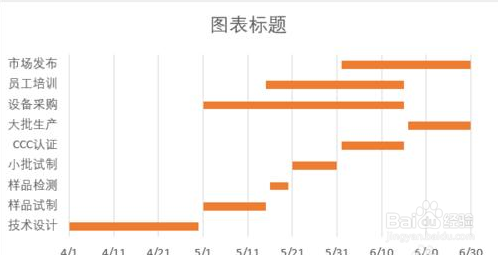
1、总结以下几点:
1.首先需要下载一个excel2016版。
2.然后把时间栏的时间修改了。
3.最后开始做甘特图。
