1、首先,我们打开需要处理数据的Excel表格,我们在上方功能栏中找到数据选项卡,我们单击它,之后单击“数据工具”组中的“数据验证”,我们会看到旁边的小箭头我们点击数值验证。

2、点击进入后,将弹出对应的功能框,我们点击下方的小箭头选中自定义,在下方编辑区输入=OR(LEN(D2)=11),11对应的是手机号的位数。

3、之后我们点击输入信息,我们在下方将“请输入11位手机号码”填入下方的编辑区中,之后我们点击出错警告。

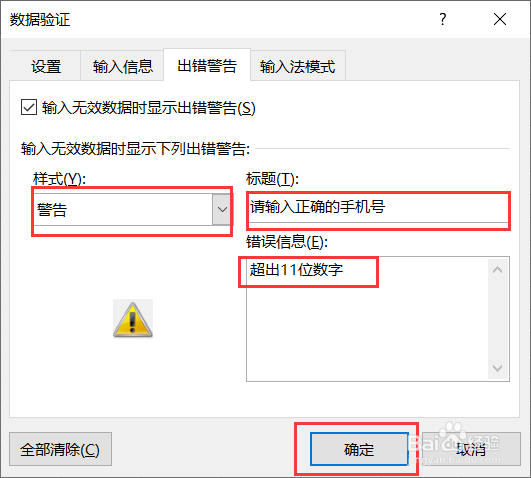
4、点击出错警告后,我们点击下方的小箭头,选中警告,之后输入标题“请输入正确的手机号”,出错信息填“超出11位数字”,就大功告成了。
1、我们在上方功能栏中找到数据选项卡,我们单击它,之后单击“数据工具”组中的“数据验证”。
2、我们点击下方的小箭头选中自定义,在下方编辑区输入=OR(LEN(D2)=11)。
3、我们在下方将“请输入11位手机号码”填入下方的编辑区中。
4、选中警告,之后输入标题“请输入正确的手机号”,出错信息填“超出11位数字”。
