Word设置为B5大小的正确方法

 时间:2026-02-13 03:00:58

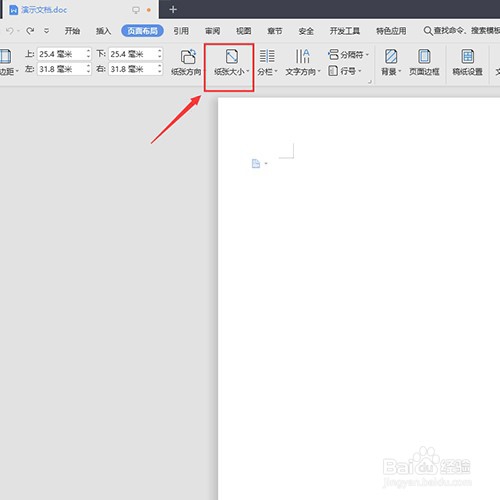
1、首先打开word文档点击页面布局,如图所示。

Word设置为B5大小的正确方法

2、然后点击纸张大小,如亲牺图所示。

Word设置为B5大小的正确方法

3、然后在下膨召羞拉框中选择其他页面大小,如图所示。

Word设置为B5大小的正确方法

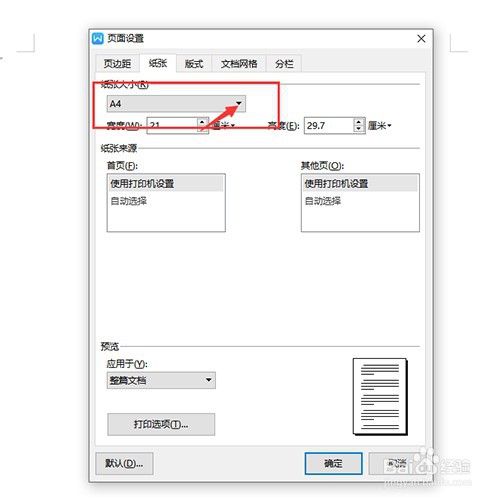
4、然沫搁后在页面设置中点击纸张大小,如图所示。

Word设置为B5大小的正确方法

5、然后在下拉框中选择自定义大小,如图所示。

Word设置为B5大小的正确方法

6、然后把宽度和高度修改为176x250,点击确定B5纸张就设置好,如图所示。

Word设置为B5大小的正确方法

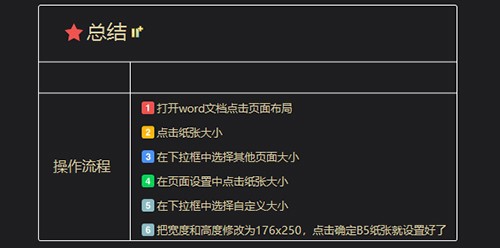
1、1、打开word文档点击页面布局;

2、点击纸张大小;

3、在下拉框中选择其他页面大小;

4、在页面设置中点击纸张大小;

5、在下拉框中选择自定义大小;

6、把宽度和高度修改为176x250,点击确定B5纸张就设置好;
Word设置为B5大小的正确方法

  • 怎样设置word文档的大小为B5尺寸?
  • word文档首行缩进在哪里设置详情
  • word怎么分成三栏
  • word文档如何进行字符间距的缩放功能
  • word文档纸张大小怎么设置b5
  • 热门搜索
    南戴河旅游攻略 云南哪里好玩 复读机怎么用 tplink路由器怎么设置 新日电动车质量怎么样 一楼怎么样 黄菊花泡水喝的功效 华为路由器初始密码 亲爱的你在哪里 如何锻炼胸肌