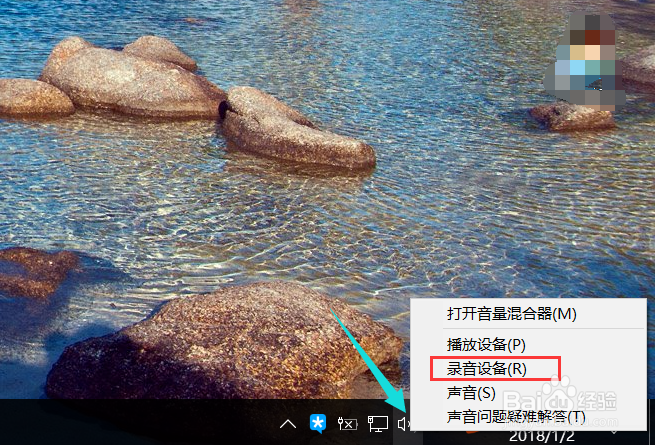
1、右键点击右下角声音图标,选择录音设备
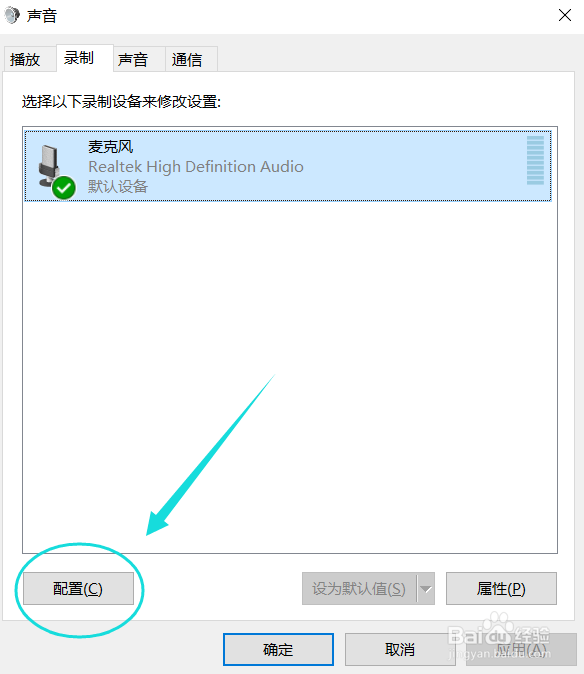
2、进入界面,点击配置
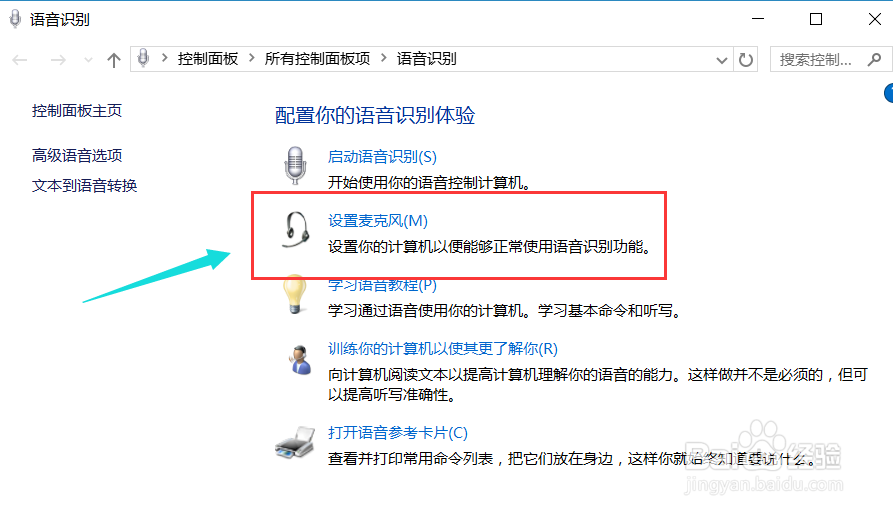
3、进入配置界面,选择设置麦克风
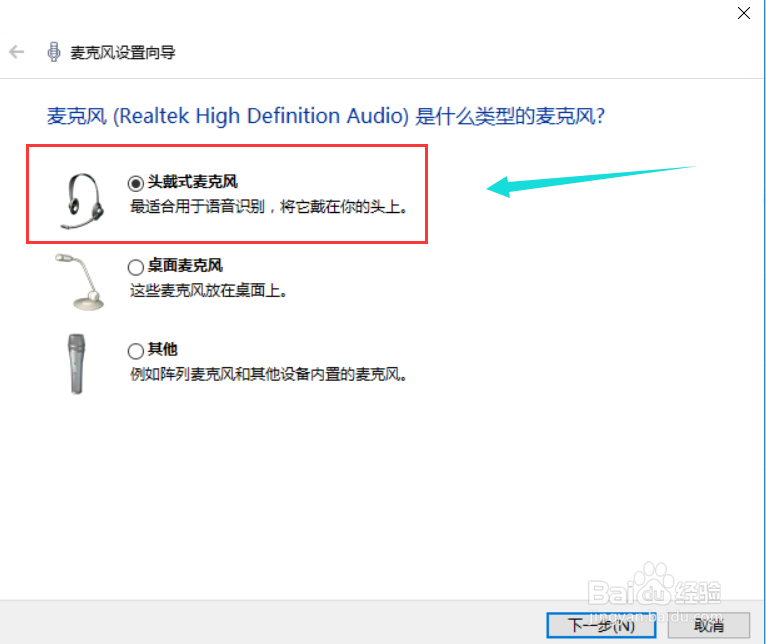
4、根据需要选择合适的设备类型,这里有三种设备,我们选择常见的头戴式麦克风
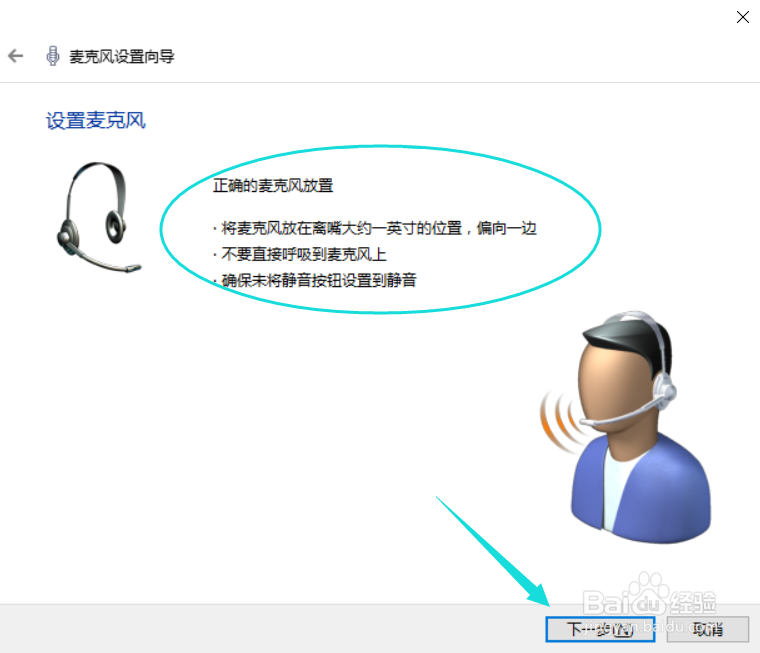
5、提示注意事项,点击下一步
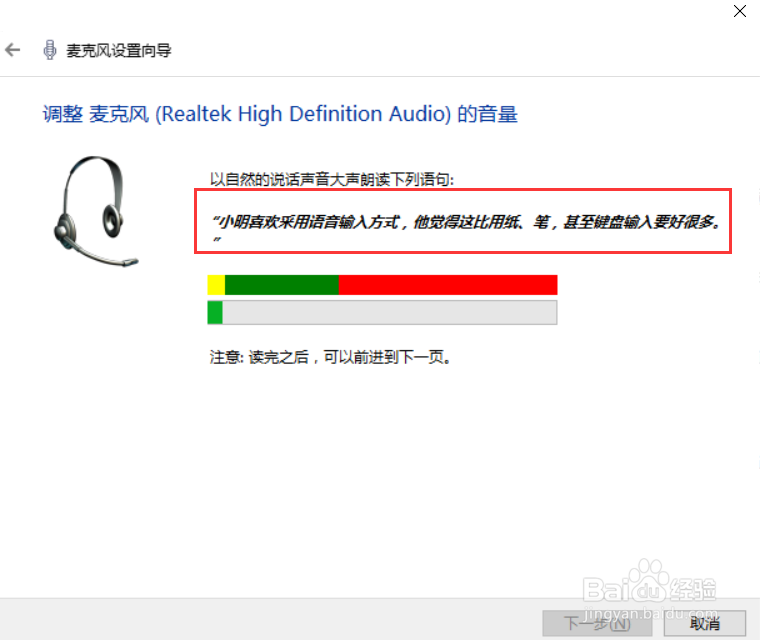
6、调节麦克风的音量,通过朗读一段文字,点击下一步
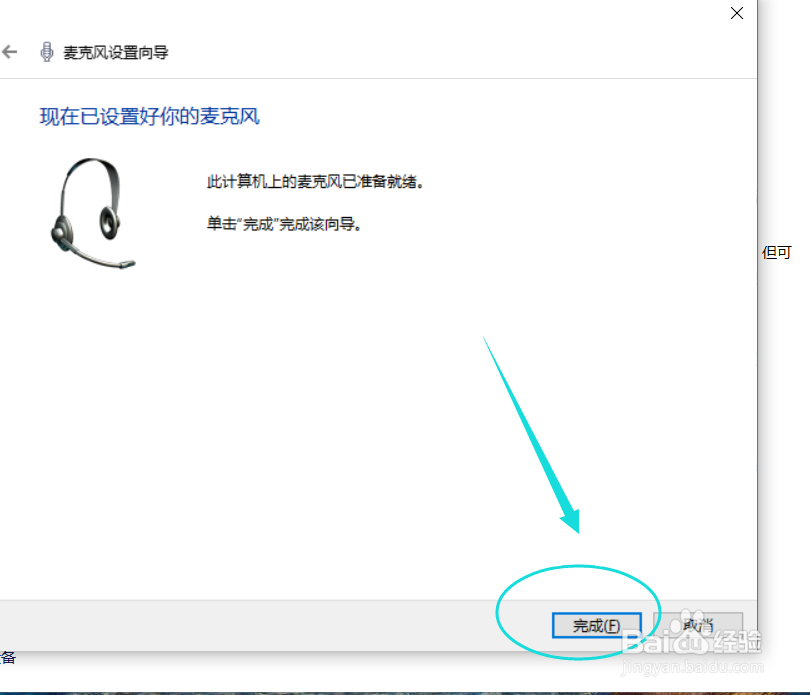
7、通过验证,最后点击完成。
时间:2026-05-22 22:02:51
1、右键点击右下角声音图标,选择录音设备
2、进入界面,点击配置
3、进入配置界面,选择设置麦克风
4、根据需要选择合适的设备类型,这里有三种设备,我们选择常见的头戴式麦克风
5、提示注意事项,点击下一步
6、调节麦克风的音量,通过朗读一段文字,点击下一步
7、通过验证,最后点击完成。
