Print spooler服务总是自动关闭

 时间:2026-04-24 23:11:08

Print spooler服务总是自动关闭是设置错误造成的,解决方法为:

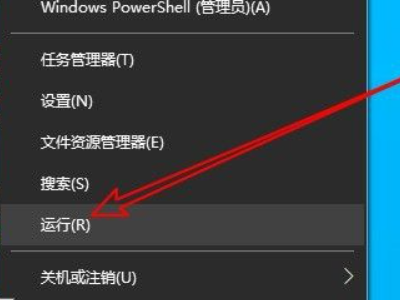
1、在Windows10系统中右键点击屏幕左下角的开始按钮,在弹出菜单中选择“运行”的菜单项。
Print spooler服务总是自动关闭

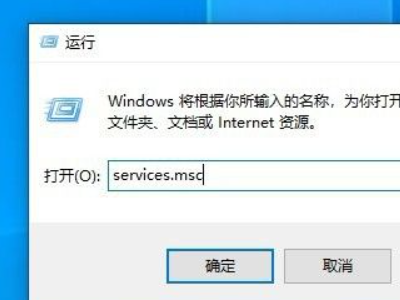
2、然后在打开的Windows10的运行窗口中输入命令services.msc后点击确定按钮。
Print spooler服务总是自动关闭

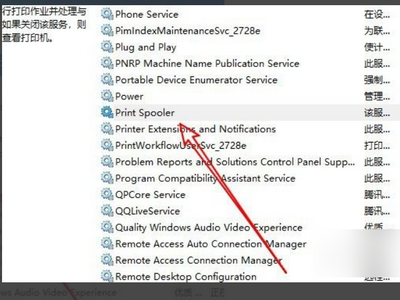
3、然后在打开的服务窗口中找到Print Spooler的服务项。

Print spooler服务总是自动关闭

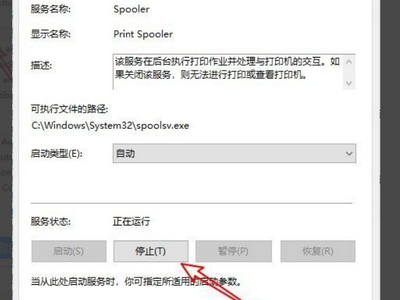
4、双击该服务项后打开服务的属性窗口,在窗口中点击“停止”按钮。

Print spooler服务总是自动关闭

5、接下来我们打开Windows10文件资源管理器窗口,定位到C:\WINDOWS\system32\spool\PRINTERS文件夹,把文件夹中所有的文件删除。、

Print spooler服务总是自动关闭

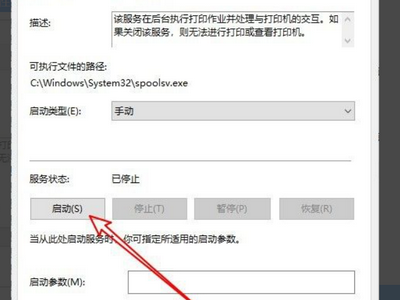
6、再次打开Print Spooler服务的属性窗口,点击“启动”按钮。

Print spooler服务总是自动关闭

7、接下来我 们再点击“启动类型”的下拉按钮,在弹出菜单中选择“自动”的菜单项就可以了。

Print spooler服务总是自动关闭

  • 如何解决打印机服务print spooler停止
  • 打印后台服务print spooler自动停止怎么办?
  • 电脑中的print spooler服务怎么开启
  • 打印服务总是自动停止怎么办
  • Windows无法启动Print Spooler服务怎么办
  • 热门搜索
    崴怎么读 泡椒牛蛙的做法 同比增长率怎么算 猪小肚的做法大全 狮子头的家常做法 红烧羊肉的做法 牛肉萝卜汤的做法 酱猪蹄的家常做法 盖浇饭的做法 意大利螺丝面的做法