win10系统如何关闭135端口方法

 时间:2026-02-15 14:51:51

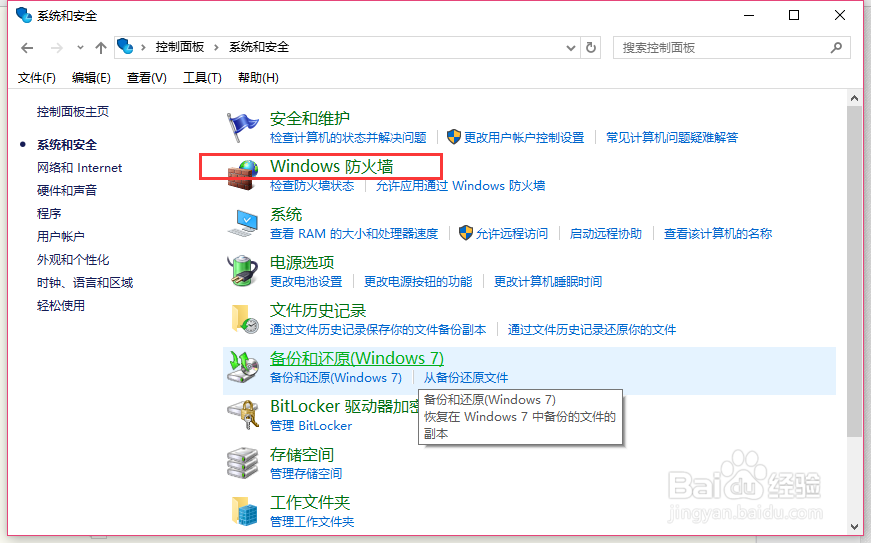
1、搜索控制面板或快捷键win+X,打开控制面板,点开“系统和安全”

win10系统如何关闭135端口方法

2、选择“Windows防火墙”,然后“高级设置”

win10系统如何关闭135端口方法

win10系统如何关闭135端口方法

3、选择“入站规则”,然后“新建规则”

win10系统如何关闭135端口方法

win10系统如何关闭135端口方法

4、弹出的菜单选“端口”,然后下一步

win10系统如何关闭135端口方法

5、勾选“TCP”,“本地特定端口”,在框内写上“135”,点击下一步

win10系统如何关闭135端口方法

6、勾选“阻止连接”,点击下一步,在弹出的菜单默认勾选,不动他,下一步

win10系统如何关闭135端口方法

win10系统如何关闭135端口方法

7、填写名称和描述如下图,下一步

win10系统如何关闭135端口方法

8、然后会自动回到之前的页面,我们可以看到刚才建立的规则“135端口”,前面有个红圈圈说明已经关闭了TCP协议的135端口

win10系统如何关闭135端口方法

9、接下来还有关闭UDP端口,返回第3步,重复上述操作,到步骤5时,勾选“UDP”,重复步骤,然后我们也可以看到135端口的UDP协议也关闭了

win10系统如何关闭135端口方法

10、建议同时关闭其他端口如137,445等,关闭方法相同

  • 教你如何在本地组中添加用户
  • win7系统怎么启用Guest用户?
  • 解决Win7系统USB接口没反应的方法
  • Windows server 2012 R2拒绝利用PING命令通信
  • 无法保存打印机设置怎么办,如何解决
  • 热门搜索
    霓裳的意思 工业吸尘器什么牌子好 偏振镜什么牌子好 sour是什么意思 还有什么可以送给你 我的世界树叶有什么用 血气方刚是什么意思 中秋送什么礼物 熊掌和鱼什么情况下可以兼得 什么职业发展前景好