Word中如何设置分栏页码?

 时间:2024-10-12 12:46:43

1、打开一个文档,找到菜单栏“页面布局”选项卡单击

Word中如何设置分栏页码?

2、在“页面设置”选项组中找到“分栏”单击

Word中如何设置分栏页码?

3、在下拉菜单选择“两栏”单击

Word中如何设置分栏页码?

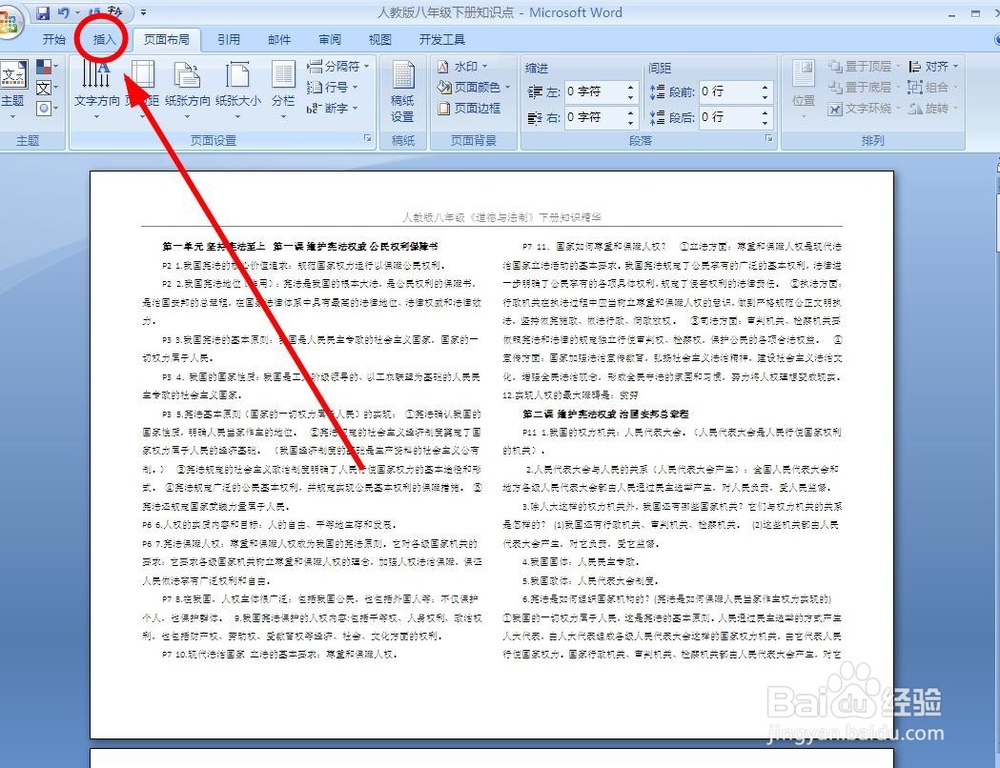
4、找到“插入”选项卡单击

Word中如何设置分栏页码?

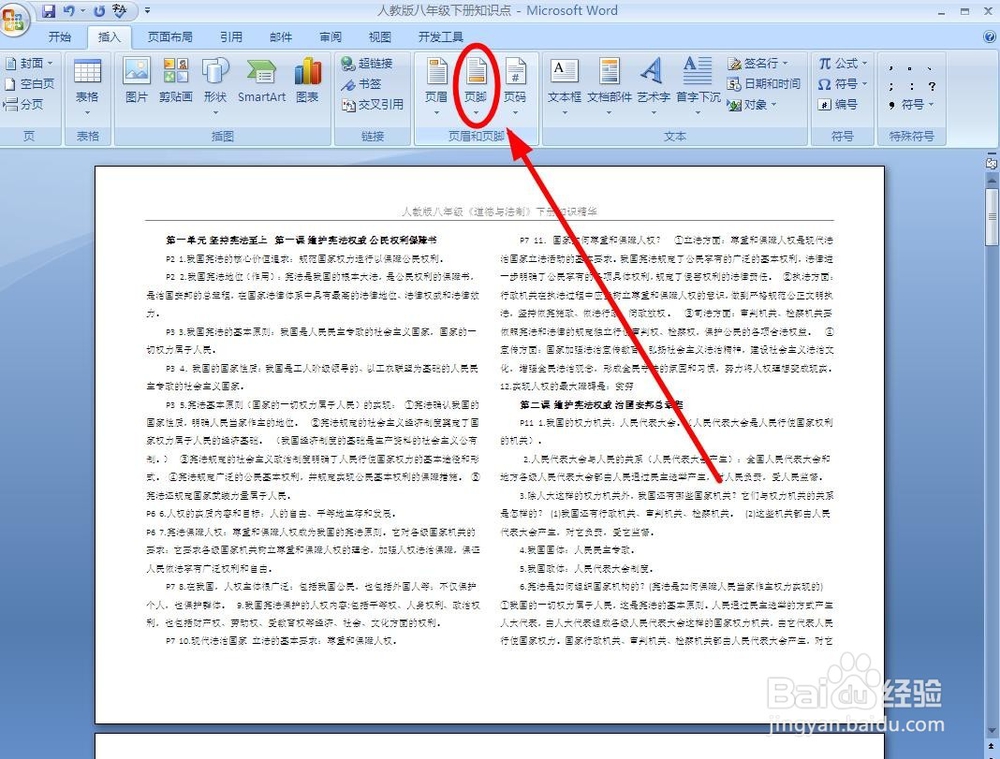
5、在“页眉和页脚”选项组中,找到“页脚”单击

Word中如何设置分栏页码?

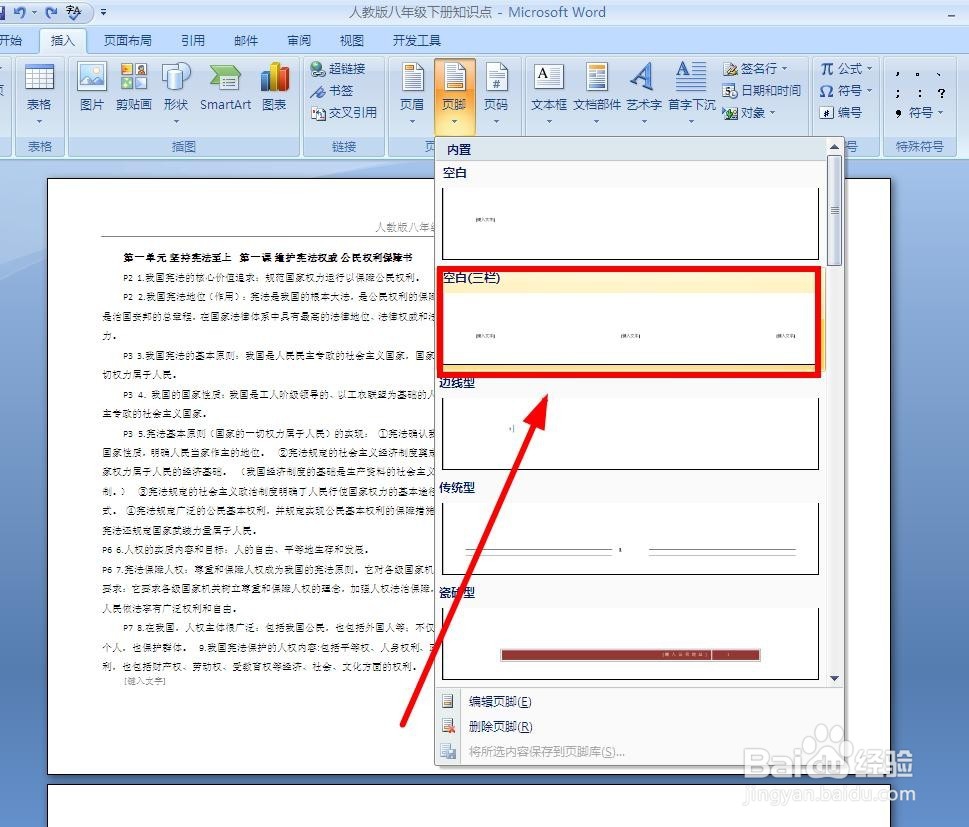
6、在下拉菜单选择“空白(三栏)”类型单击

Word中如何设置分栏页码?

7、删掉中间的页脚文本

Word中如何设置分栏页码?

8、在左下角的页脚文本删掉,使用组合键“Ctrl+F9”输入域符号“{}”

Word中如何设置分栏页码?

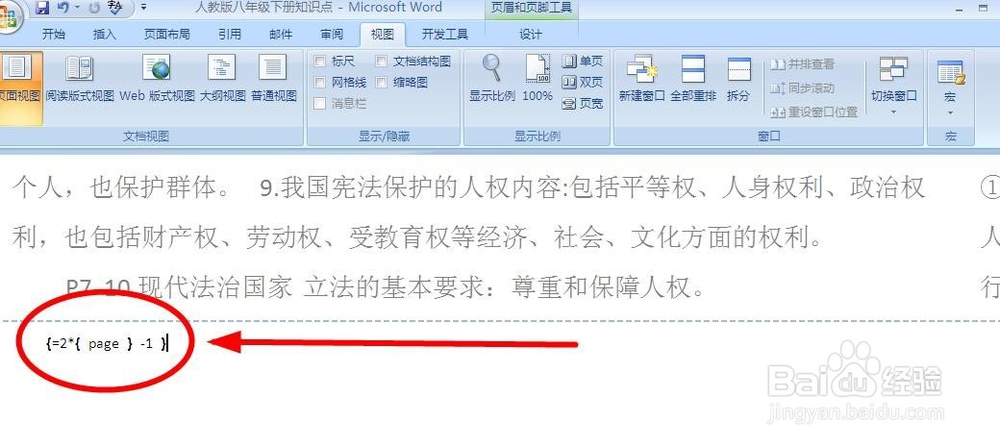
9、在域符号中输入“=2*{page} -1”。(中间的也是域符号,同样需要使用组合键“Ctrl+F9”)
Word中如何设置分栏页码?

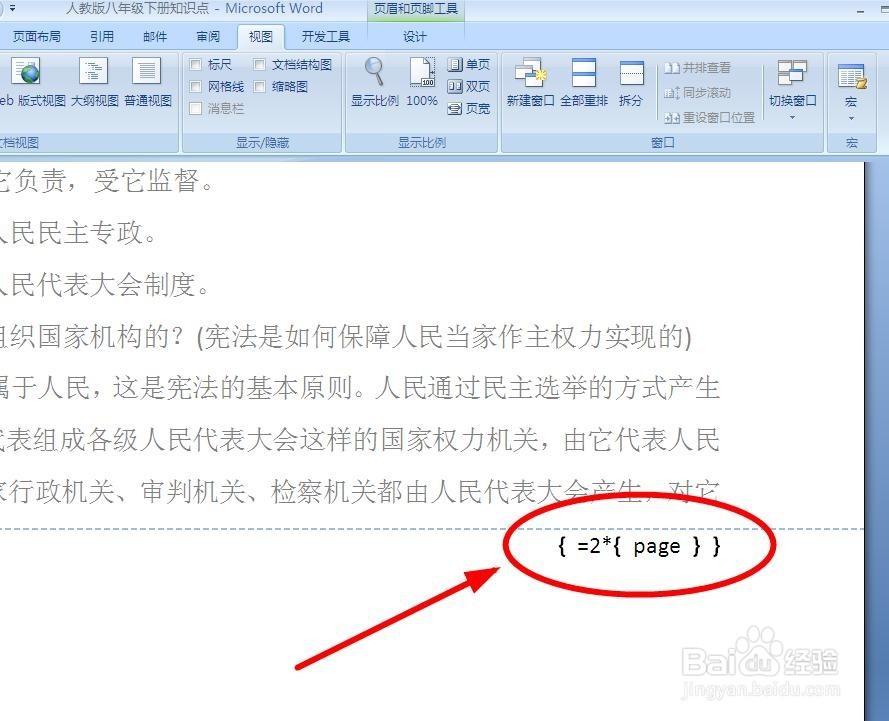
10、在右下角的页脚文本删掉,使用组合键“Ctrl+F9”输入域符号“{}”,在其中输入“=2*{page}”
Word中如何设置分栏页码?

11、使用组合键“Alt+F9”关闭域符号的编辑,就可以看到两栏的页码了

Word中如何设置分栏页码?
  • word文档分栏后如何插入页码
  • Word分栏后如何设置页码?
  • word文档分栏后如何给分栏的两边都插上页码
  • word分栏怎么设置页码
  • WPS文字如何对分栏的文档添加页码
  • 热门搜索
    白眼狼什么意思 教育综合知识 学什么技术有前途 运动会加油稿霸气押韵 松花粉的作用 防震减灾知识 亚洲运动会 鹿血的功效与作用 酶的作用 篮球运动员孙悦