1、先在出现绿色小三角的单元格上点击鼠标,选中它。

2、选中单元格后,在单元格左侧会出现一个图示的标签。
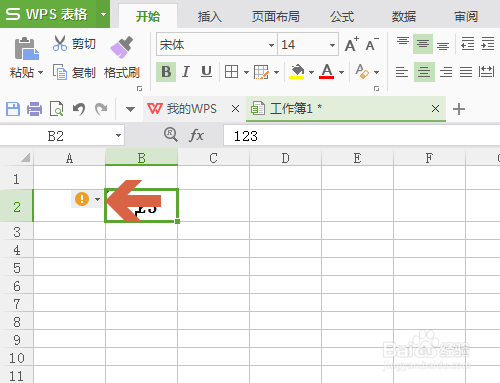
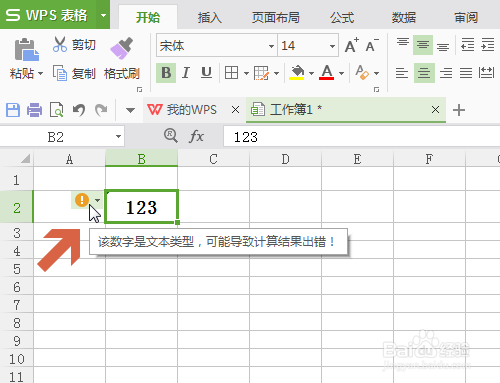
3、将鼠标指针指向该标签后,会显示一串文字,文字内容是出现小绿三角的原因。
4、如果确认单元格中的内容没有问题,可点击左侧的标签,再点击弹出菜单中的【忽略错误】选项。
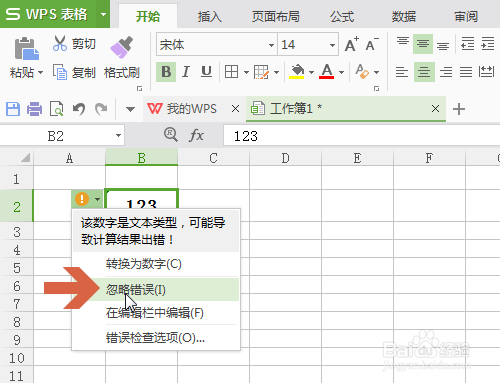
5、也可以点击标签的弹出菜单中的操作提示,更正单元格中的错误。

6、这样,单元格左上角的小绿三角就去掉了。

时间:2026-04-23 00:13:46
1、先在出现绿色小三角的单元格上点击鼠标,选中它。
2、选中单元格后,在单元格左侧会出现一个图示的标签。
3、将鼠标指针指向该标签后,会显示一串文字,文字内容是出现小绿三角的原因。
4、如果确认单元格中的内容没有问题,可点击左侧的标签,再点击弹出菜单中的【忽略错误】选项。
5、也可以点击标签的弹出菜单中的操作提示,更正单元格中的错误。
6、这样,单元格左上角的小绿三角就去掉了。
