1、首先打开一张图片,然后点击横排文字工具

2、然后输入要进行编辑的文字
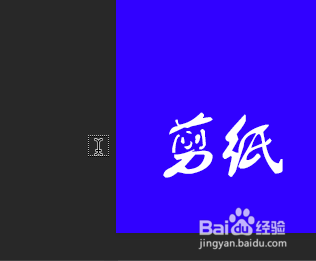
3、接着右键选择文字层点击混合选项
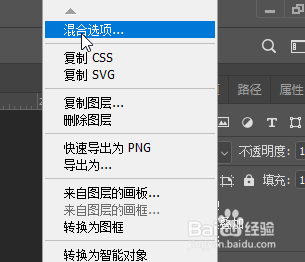
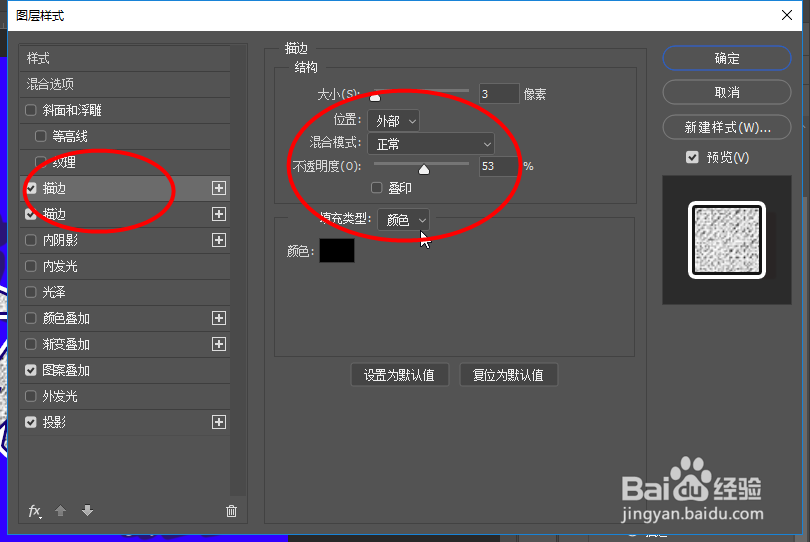
4、接着勾选描边,调整描边颜色和大小
5、接着勾选投影,然后调整投影的距离和大小

6、接着勾选图案叠加,然后选择一个字体图案,然后点击确定
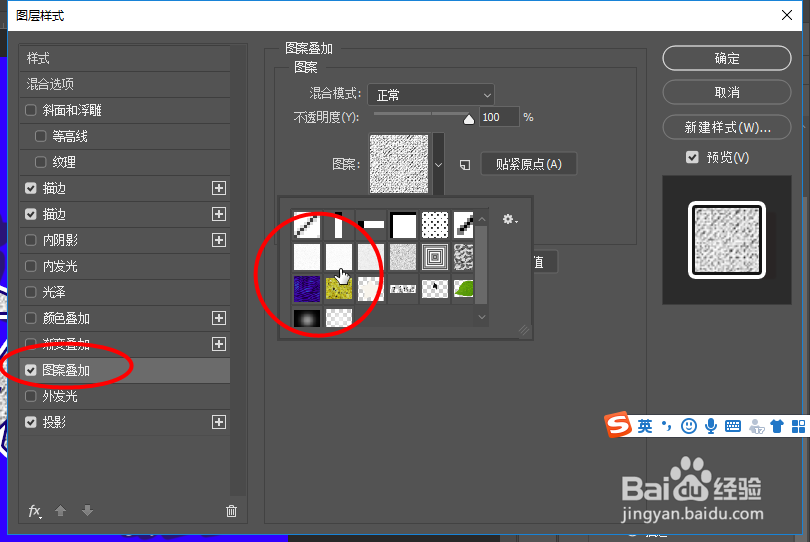
7、最后调整大小和位置即可看到效果

时间:2026-04-22 20:24:45
1、首先打开一张图片,然后点击横排文字工具
2、然后输入要进行编辑的文字
3、接着右键选择文字层点击混合选项
4、接着勾选描边,调整描边颜色和大小
5、接着勾选投影,然后调整投影的距离和大小
6、接着勾选图案叠加,然后选择一个字体图案,然后点击确定
7、最后调整大小和位置即可看到效果
