1、点击左侧线段工具,按住shift不放,右边空白处先划出一条水平的线段

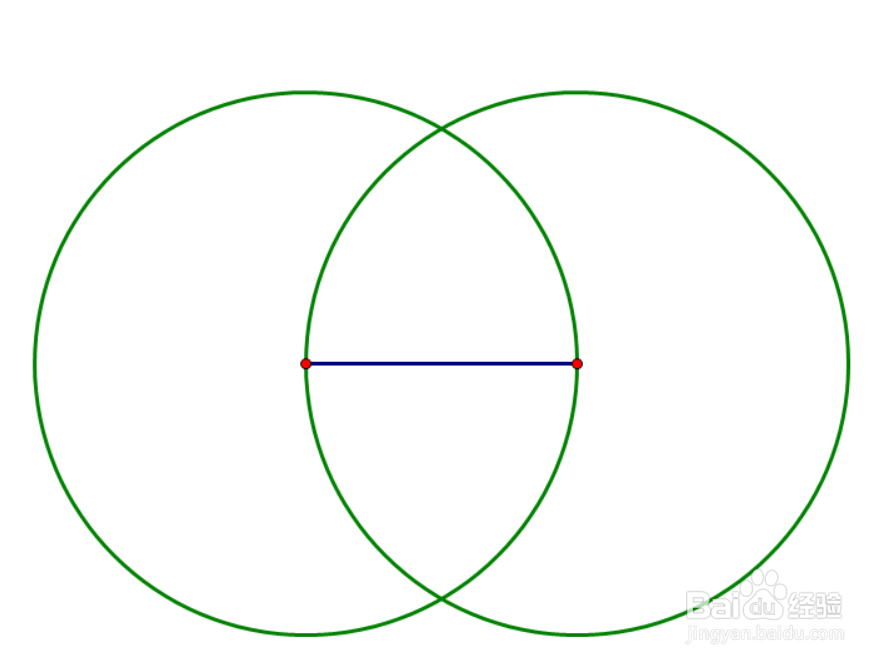
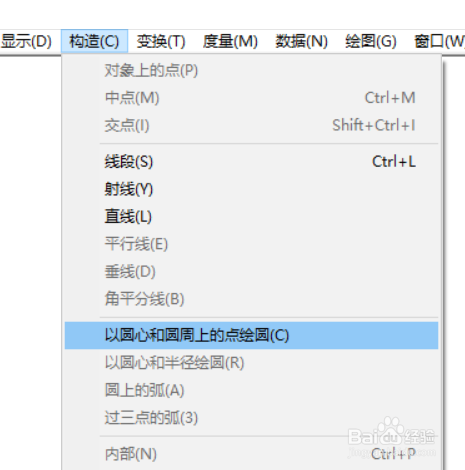
2、选中两个端点,画出这两个点所在的圆,分别以这两个点为圆心作出两个圆

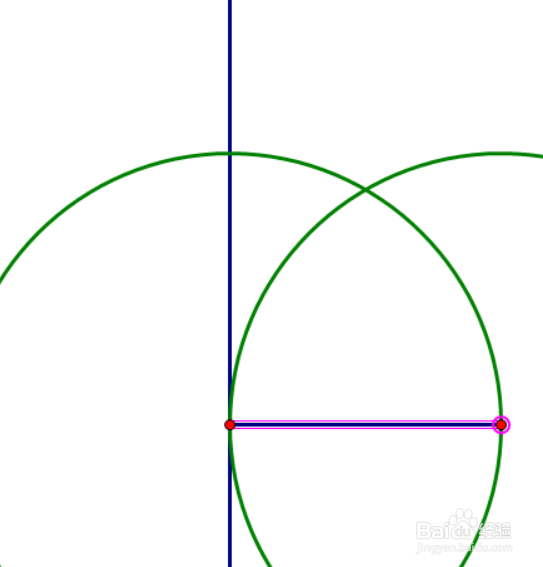
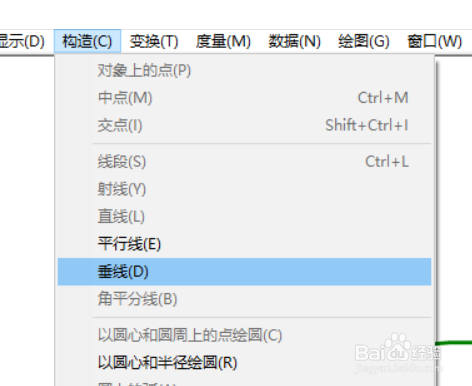
3、选中其中一个点,和线段,构造出这个点关于这条线段的垂线
4、重复这个过程,在画出一条
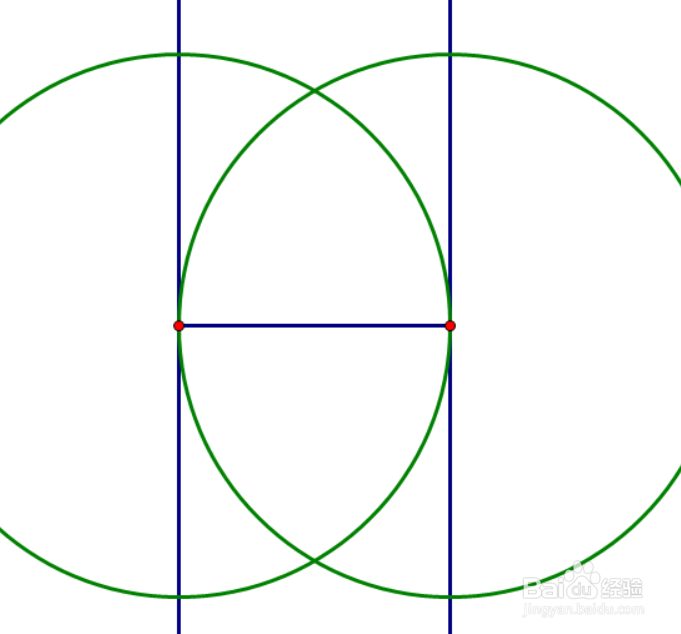
5、这两条垂线分别与圆都有两个交点,分别选择同方向的一个交点,点击交点位置,构造出交点

6、选中不需要的线段,点、圆,将其隐藏


7、依次选中四个端点,构造线段,连接起来

时间:2026-04-25 21:26:09
1、点击左侧线段工具,按住shift不放,右边空白处先划出一条水平的线段
2、选中两个端点,画出这两个点所在的圆,分别以这两个点为圆心作出两个圆
3、选中其中一个点,和线段,构造出这个点关于这条线段的垂线
4、重复这个过程,在画出一条
5、这两条垂线分别与圆都有两个交点,分别选择同方向的一个交点,点击交点位置,构造出交点
6、选中不需要的线段,点、圆,将其隐藏
7、依次选中四个端点,构造线段,连接起来
