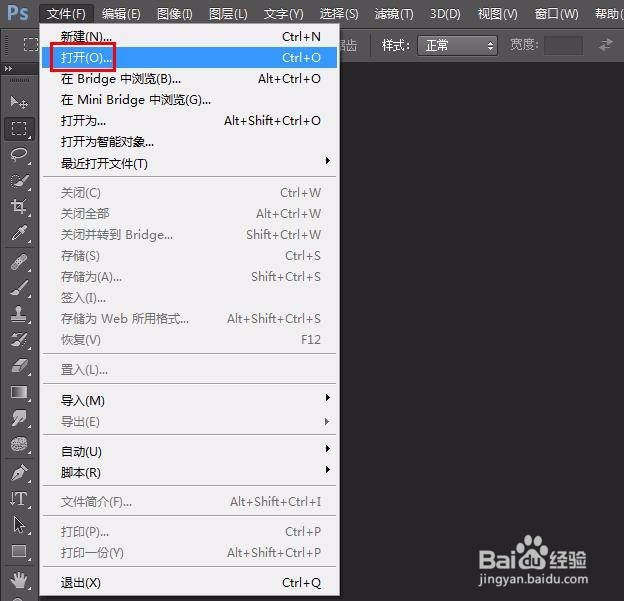
1、第一步:在ps中打开需要修成圆形的图片。

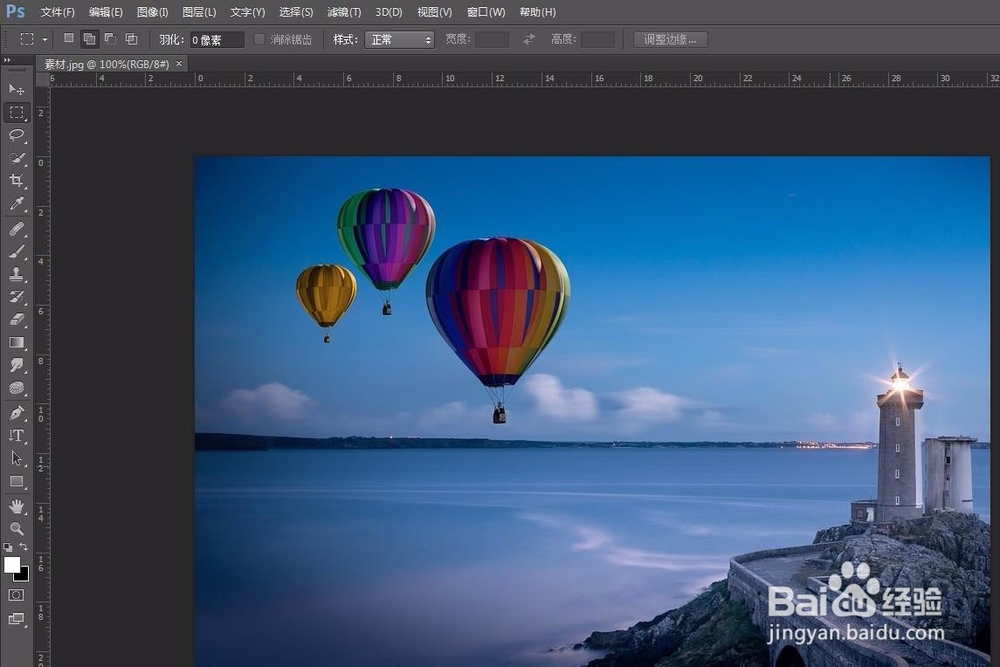
2、第二步:按ctrl+J键复制背景图层。

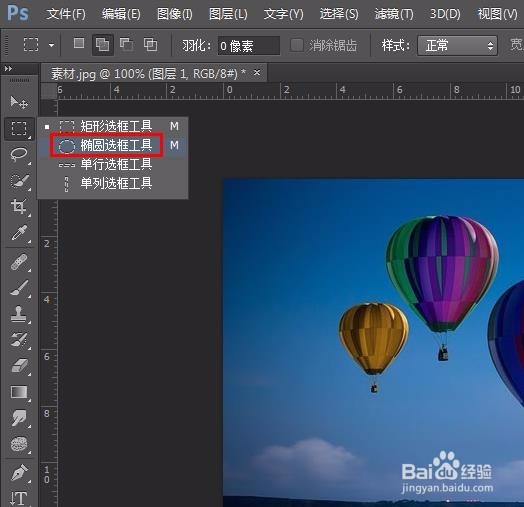
3、第三步:在左侧工具栏中选择“椭圆形选框工具”。
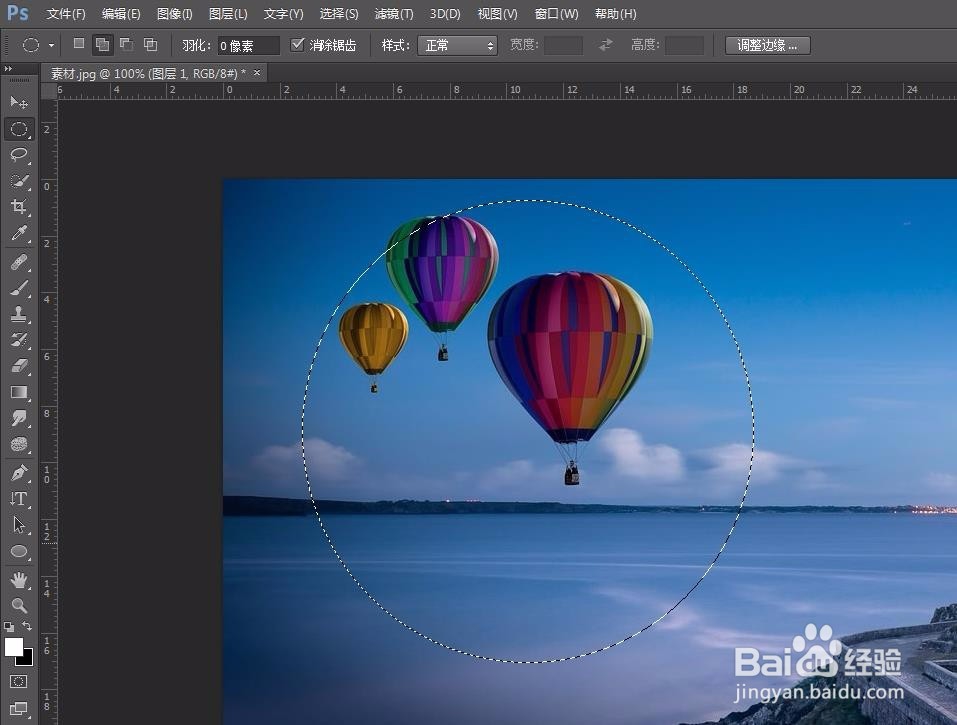
4、第四步:按住shift键,同时拖动鼠标至圆形合适的大小。
5、第五步:按ctrl+J键复制圆形选区。
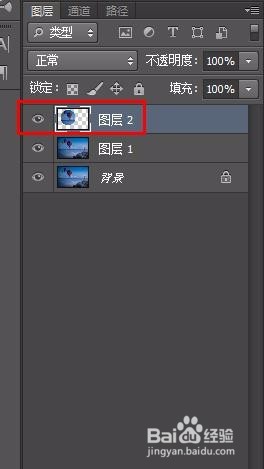
6、第六步:将背景图层和副本设置为不可见。
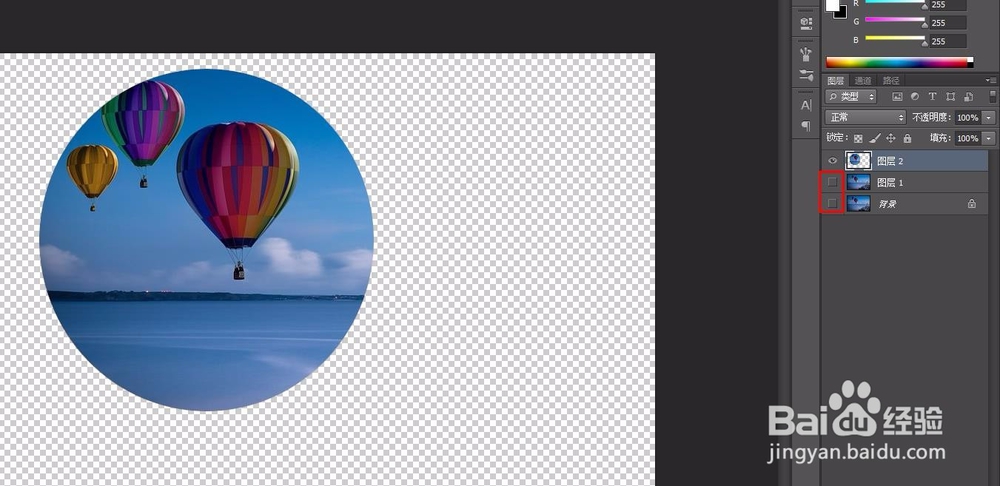
7、第七步:在菜单栏“文件”中选择“存储为”选项。

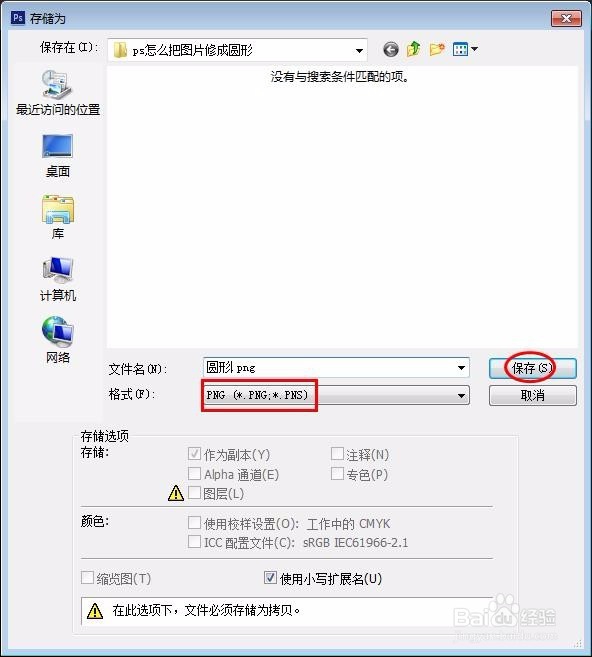
8、第八步:将所存储的图片设置为.png格式,单击“保存”按钮。
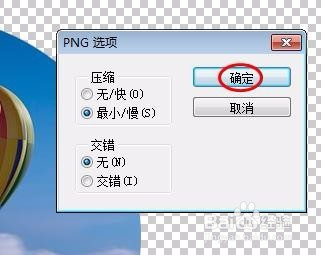
9、最终效果如下图所示,图片是圆形的。

时间:2026-05-02 06:50:18
1、第一步:在ps中打开需要修成圆形的图片。
2、第二步:按ctrl+J键复制背景图层。
3、第三步:在左侧工具栏中选择“椭圆形选框工具”。
4、第四步:按住shift键,同时拖动鼠标至圆形合适的大小。
5、第五步:按ctrl+J键复制圆形选区。
6、第六步:将背景图层和副本设置为不可见。
7、第七步:在菜单栏“文件”中选择“存储为”选项。
8、第八步:将所存储的图片设置为.png格式,单击“保存”按钮。
9、最终效果如下图所示,图片是圆形的。
