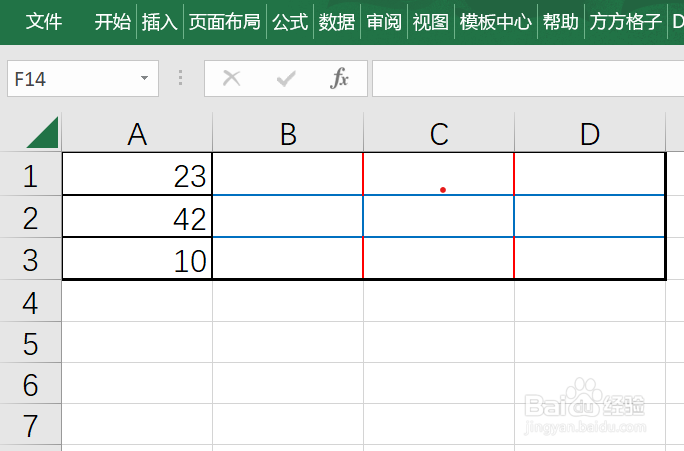
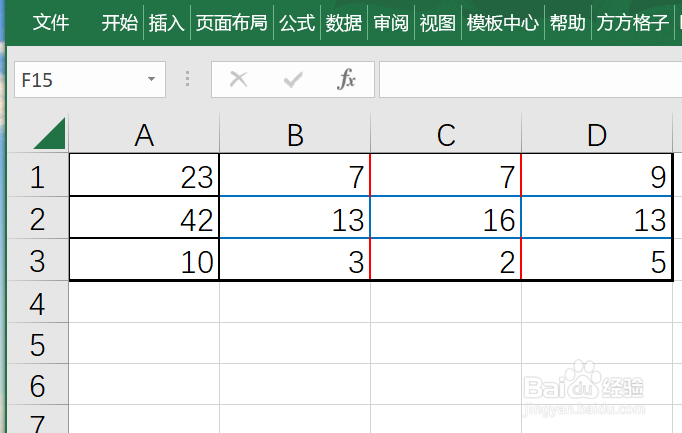
1、该例中,需要对A列数据(A1:A3)分别随机分摊3个,结果存放到各自右边的单元格区域中
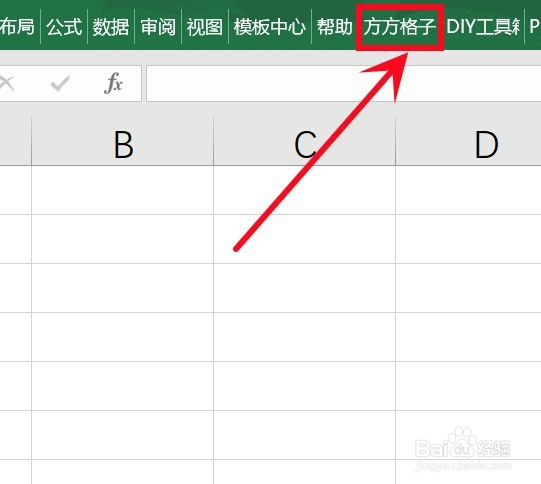
2、点击 方方格子 选项卡
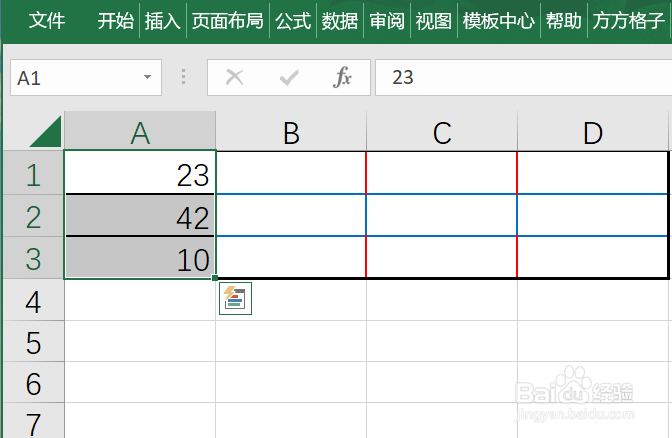
3、选定要分摊的数据,这里是A1:A3
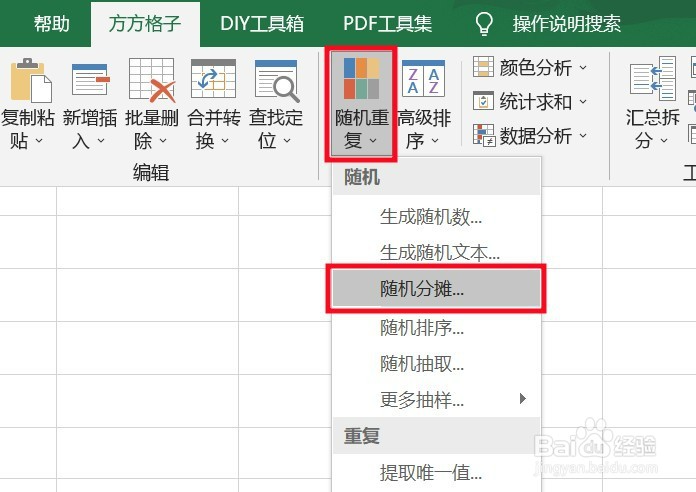
4、点击 随机重复,再点击 随机分摊
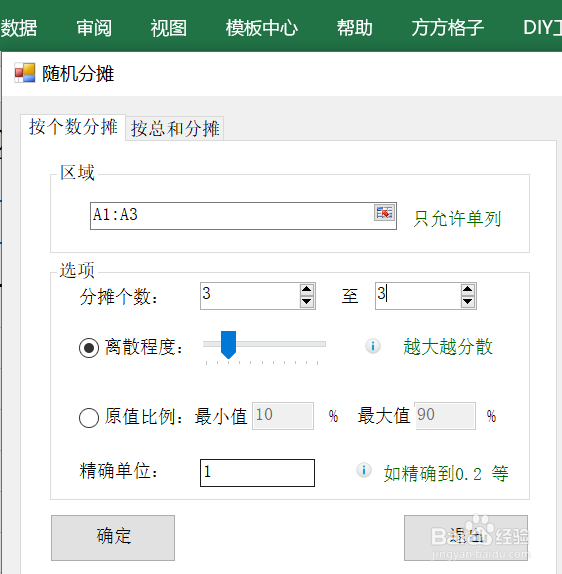
5、在 按个数分摊 模块中,设置你要分摊的个数,这里是“3”个
点击 确定
6、就完成了
时间:2026-04-22 03:06:25
1、该例中,需要对A列数据(A1:A3)分别随机分摊3个,结果存放到各自右边的单元格区域中
2、点击 方方格子 选项卡
3、选定要分摊的数据,这里是A1:A3
4、点击 随机重复,再点击 随机分摊
5、在 按个数分摊 模块中,设置你要分摊的个数,这里是“3”个
点击 确定
6、就完成了
