1、首先需要做的就是找到我们电脑中安全防护的软件,这类软件非常的多,电脑中也基本都有安装,然后找到广告拦截功能。
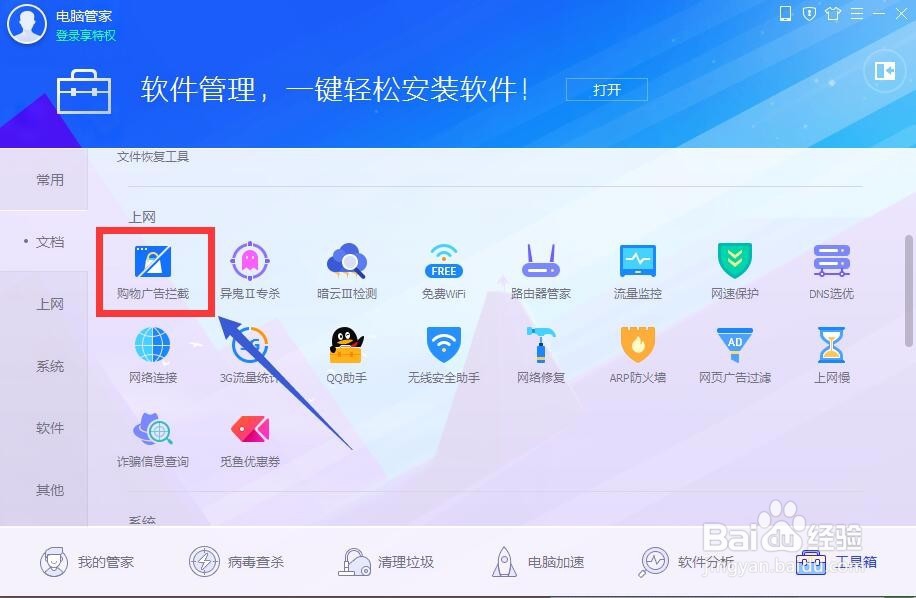
2、没有安装的话,选择安装一下,安装好了就可以直接打开。
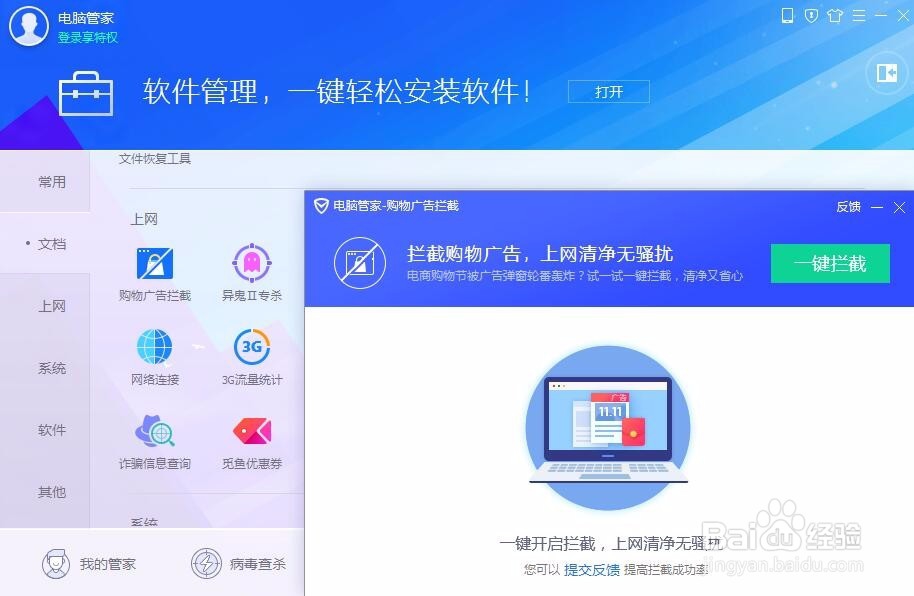
3、然后需要做的就是选择一键拦截功能。

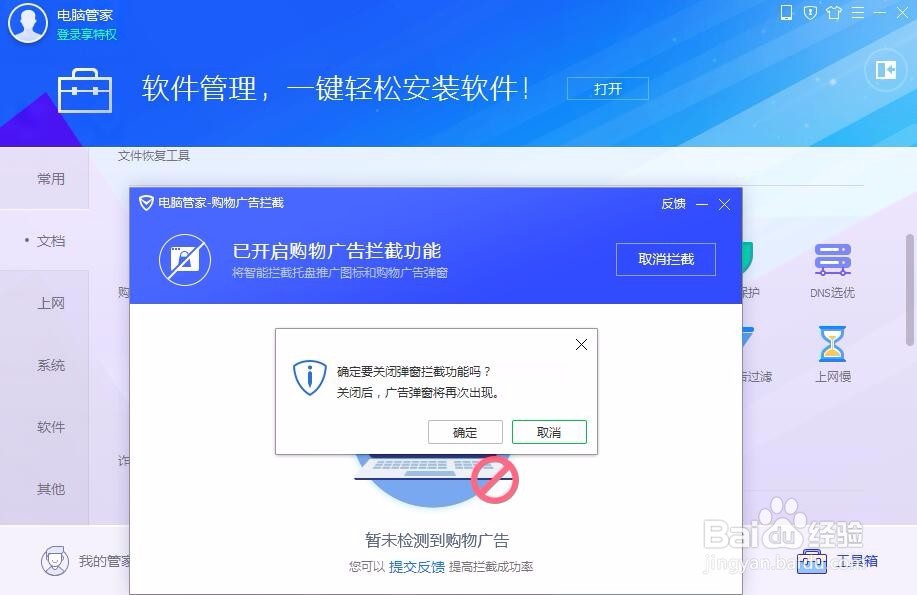
4、开启一键拦截功能后,就可以智能拦截一些推广图标和购物广告的弹窗。

5、当不需要拦截时,也可以手动点击取消拦截。非常的方便,在浏览网页,观看电影电视剧的时候非常的有效哦。
时间:2026-04-23 06:36:07
1、首先需要做的就是找到我们电脑中安全防护的软件,这类软件非常的多,电脑中也基本都有安装,然后找到广告拦截功能。
2、没有安装的话,选择安装一下,安装好了就可以直接打开。
3、然后需要做的就是选择一键拦截功能。
4、开启一键拦截功能后,就可以智能拦截一些推广图标和购物广告的弹窗。
5、当不需要拦截时,也可以手动点击取消拦截。非常的方便,在浏览网页,观看电影电视剧的时候非常的有效哦。
