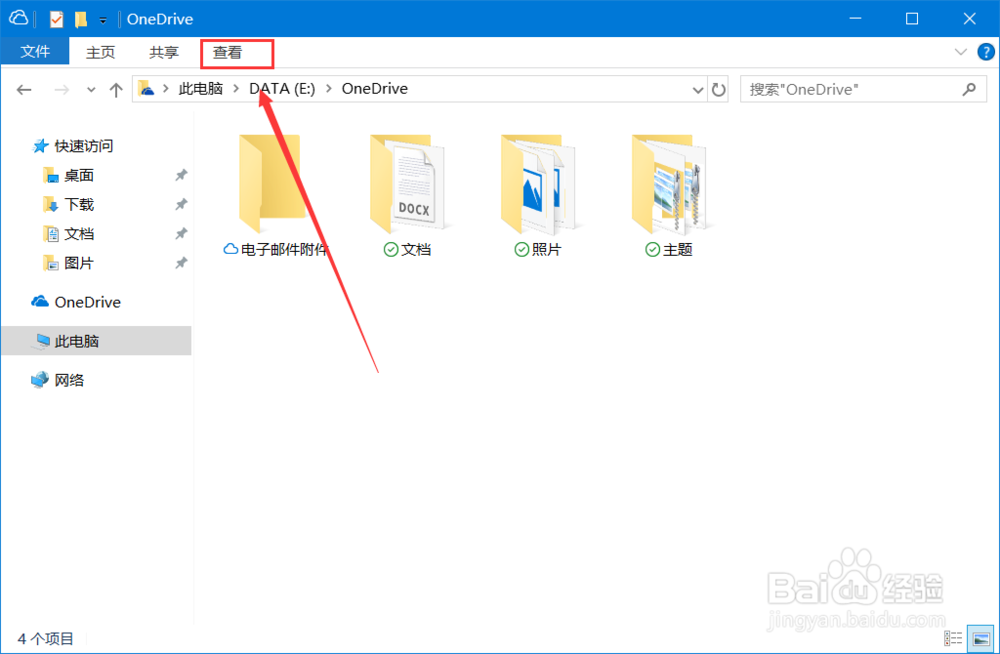
1、在电脑上打开“此电脑”,点击上方的“查看”

2、在查看里再点击“大图标”点击过后该文件夹里的文件及文件夹都以大图标的模式显示。


1、看到文件或文件夹都以大图标的模式显示后,再次点击“查看”
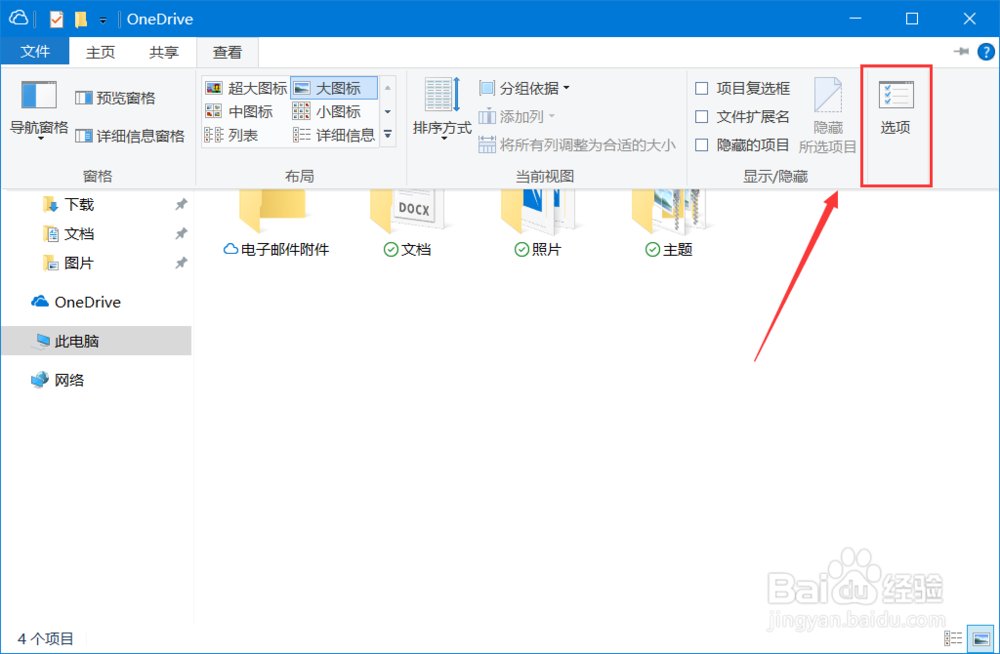
2、在“查看”的子菜单里找到“选项”点击它
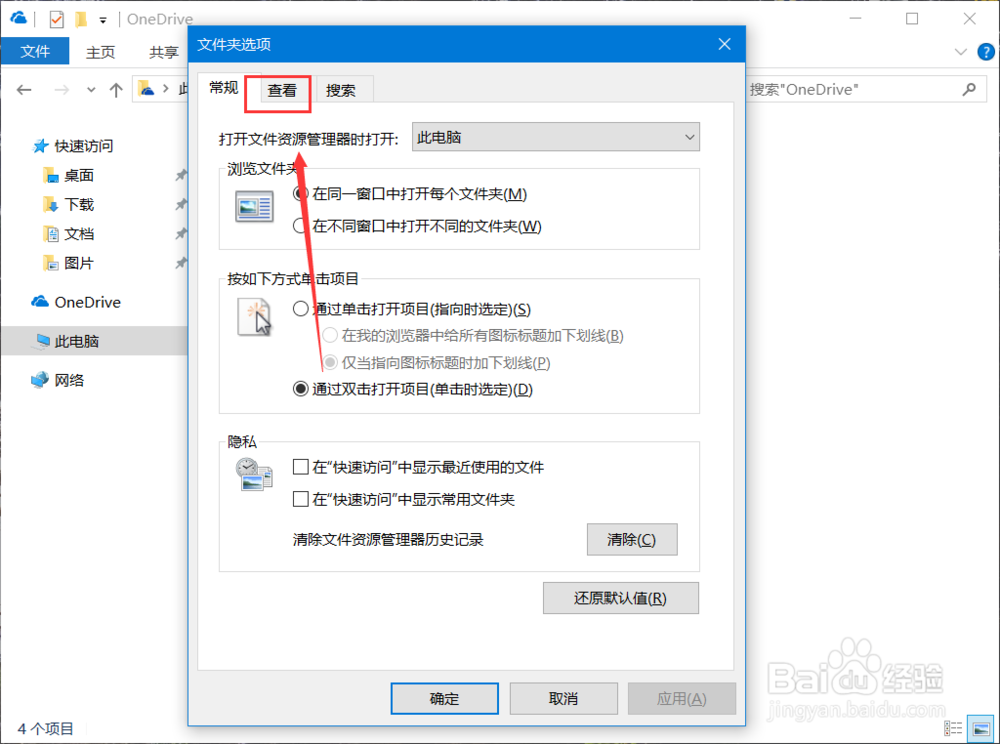
3、进入“选项”后再次点击“查看”
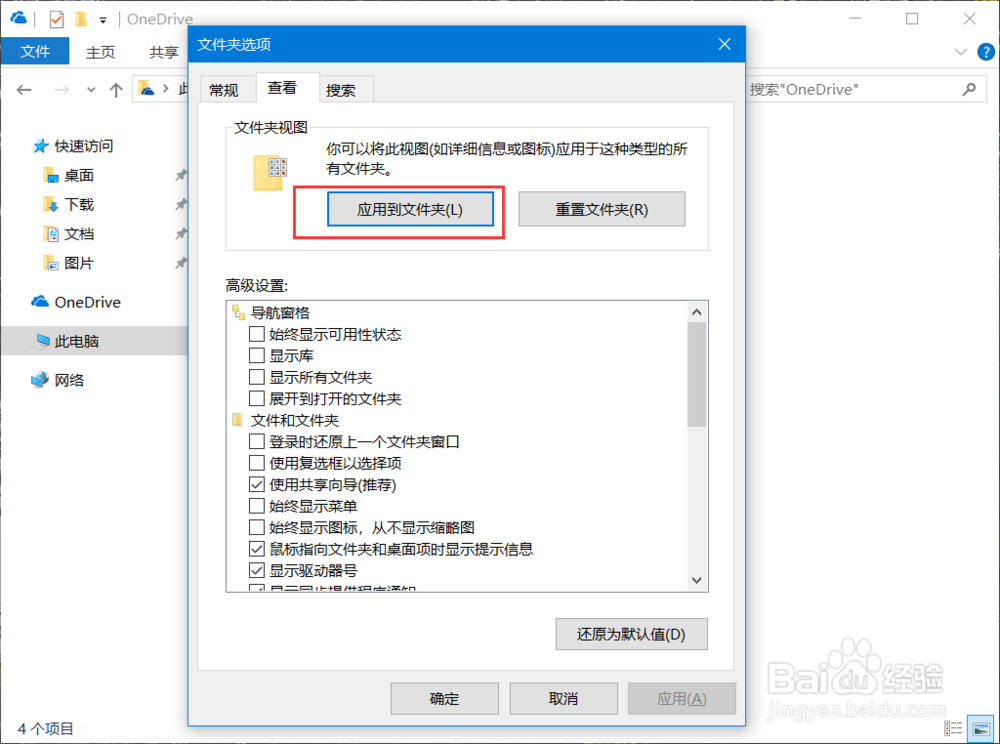
4、在“查看”里再点击应用到文件夹
5、在弹出的提示里点击“是”

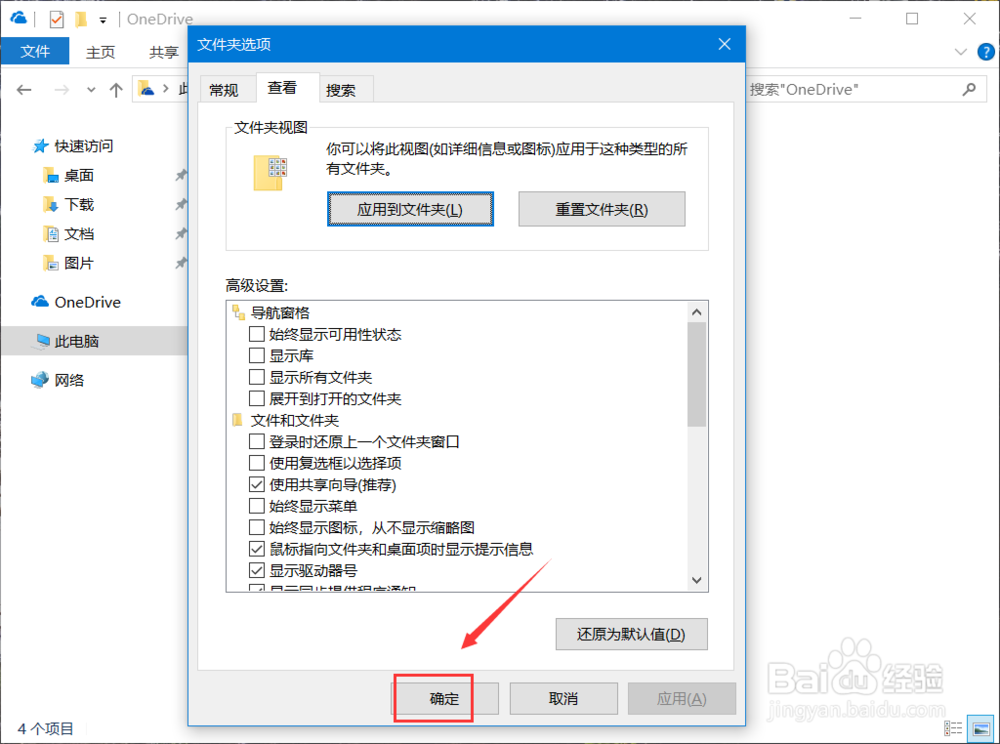
6、回到“选项”界面后再点击确定即可
时间:2026-05-16 17:50:21
1、在电脑上打开“此电脑”,点击上方的“查看”
2、在查看里再点击“大图标”点击过后该文件夹里的文件及文件夹都以大图标的模式显示。
1、看到文件或文件夹都以大图标的模式显示后,再次点击“查看”
2、在“查看”的子菜单里找到“选项”点击它
3、进入“选项”后再次点击“查看”
4、在“查看”里再点击应用到文件夹
5、在弹出的提示里点击“是”
6、回到“选项”界面后再点击确定即可
