Eclipse中如何添加JBoss服务器

 时间:2026-04-25 05:05:42

1、首先我们点击顶部的Windows菜单,在下拉菜单中选择Show View 然后选择Other,如下图所示

Eclipse中如何添加JBoss服务器

2、接下来在弹出的Show View中我们选择Server文件夹下面的Server,如下图所示

Eclipse中如何添加JBoss服务器

3、接下来在软件的底部就会多出一个Server的选项卡,如下图所示

Eclipse中如何添加JBoss服务器

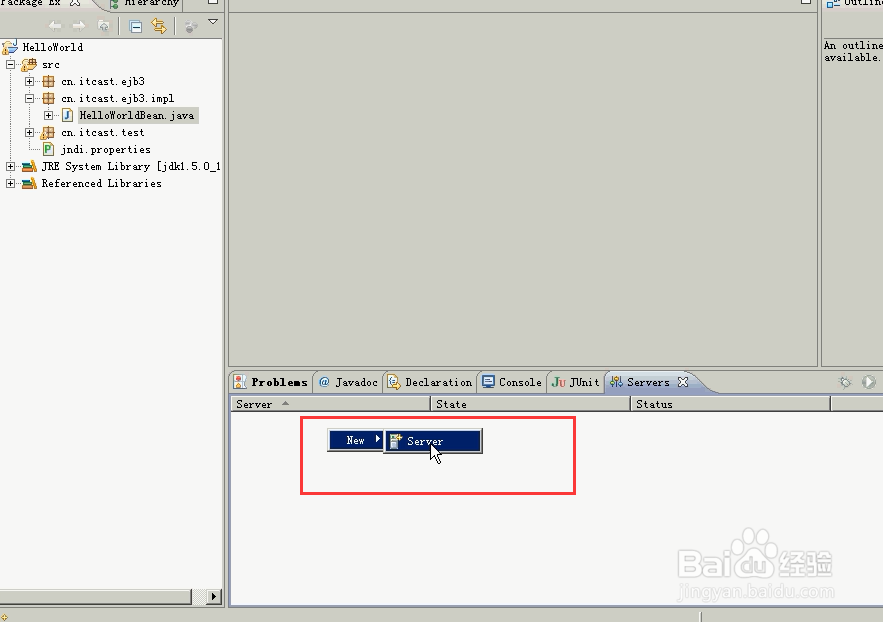
4、我们在Server选项卡下面右键单击选择New下面的Server,如下图所示
Eclipse中如何添加JBoss服务器

5、在弹出的New Server界面中我们选择JBoss的相应版本即可,如下图所示

Eclipse中如何添加JBoss服务器

6、接下来需要配置JBoss的具体位置链接,如下图所示

Eclipse中如何添加JBoss服务器

7、然后是配置JBoss运行时的IP以及端口,如下图所示,这里都默认即可

Eclipse中如何添加JBoss服务器

8、最后回到Servers页卡,我们就可以看到JBoss已经被我们添加进来了,如下图所示

Eclipse中如何添加JBoss服务器

  • 批处理怎么定义桌面路径
  • Window2008R2如何安装Telnet客户端?
  • FileZilla下载文件失败
  • NoClassDefFoundError: logging LogFactory解决
  • postgresql数据库中模式搜索路径的设置方法
  • 热门搜索
    红薯不能和什么一起吃 什么的小河 领结婚证需要准备什么 fpga是什么 男朋友有什么用 红色代表什么 1983年属什么生肖 合羽欠念什么 什么笔记本好 长善救失什么意思