如何使用Photoshop制作纸片堆叠效果的海报

 时间:2024-10-14 15:22:34

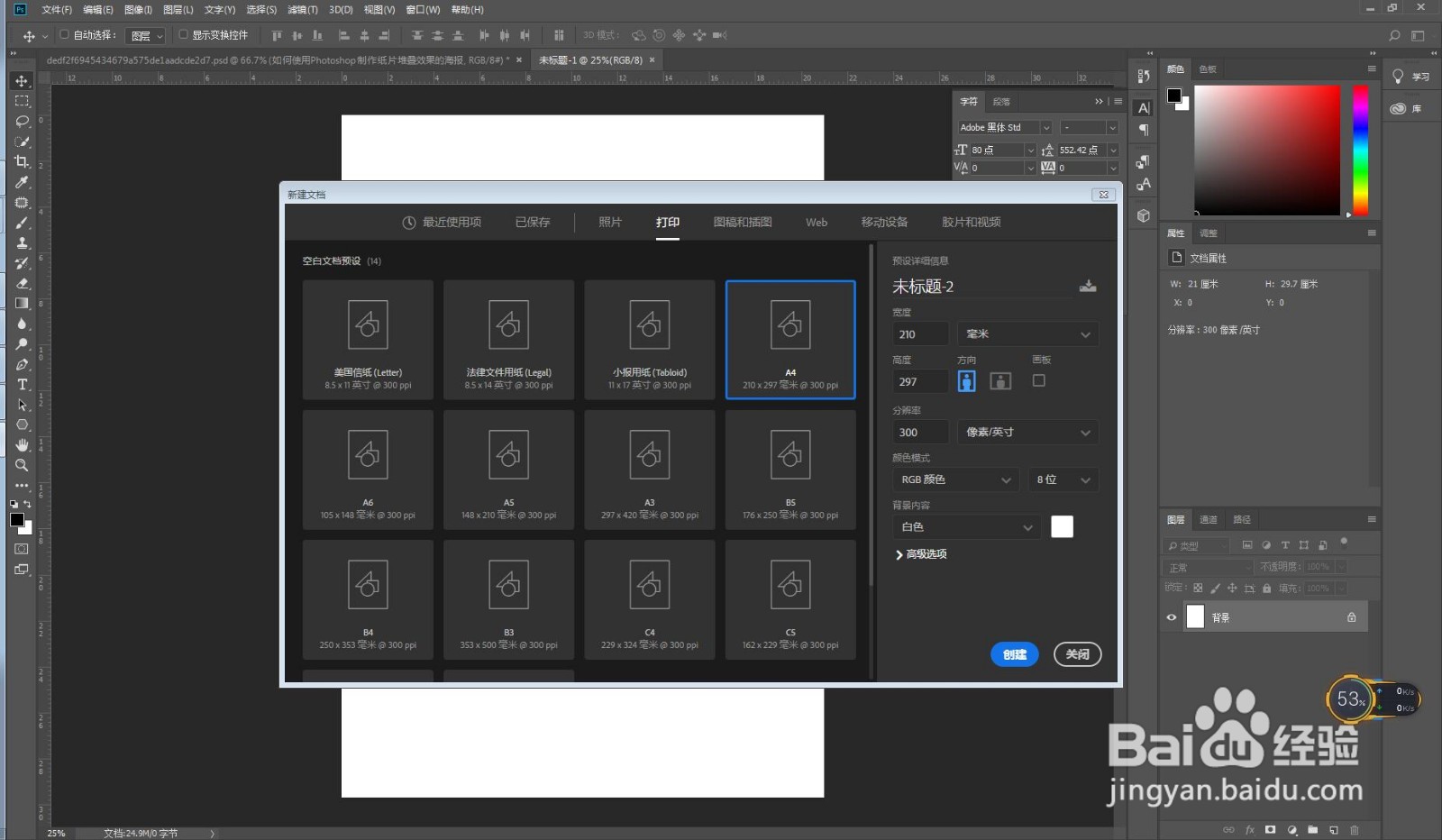
1、新建一个A4大小的背景文件。

如何使用Photoshop制作纸片堆叠效果的海报

2、在背景图层上方,新建一个空白图层,得到图层1。

如何使用Photoshop制作纸片堆叠效果的海报

3、在左侧工具栏,选择矩形选框工具,画出一个正方形选区,使用快捷键alt+delete娴錾摇枭填充为前景色,效果如下图。

如何使用Photoshop制作纸片堆叠效果的海报

4、调整图层1的图层样式,参数和效果如下图。

如何使用Photoshop制作纸片堆叠效果的海报如何使用Photoshop制作纸片堆叠效果的海报

5、使用快捷键Ctrl+delete将图层1填充为背景色,之后使用快捷键Ctrl+T调整图层旋转方向。

如何使用Photoshop制作纸片堆叠效果的海报

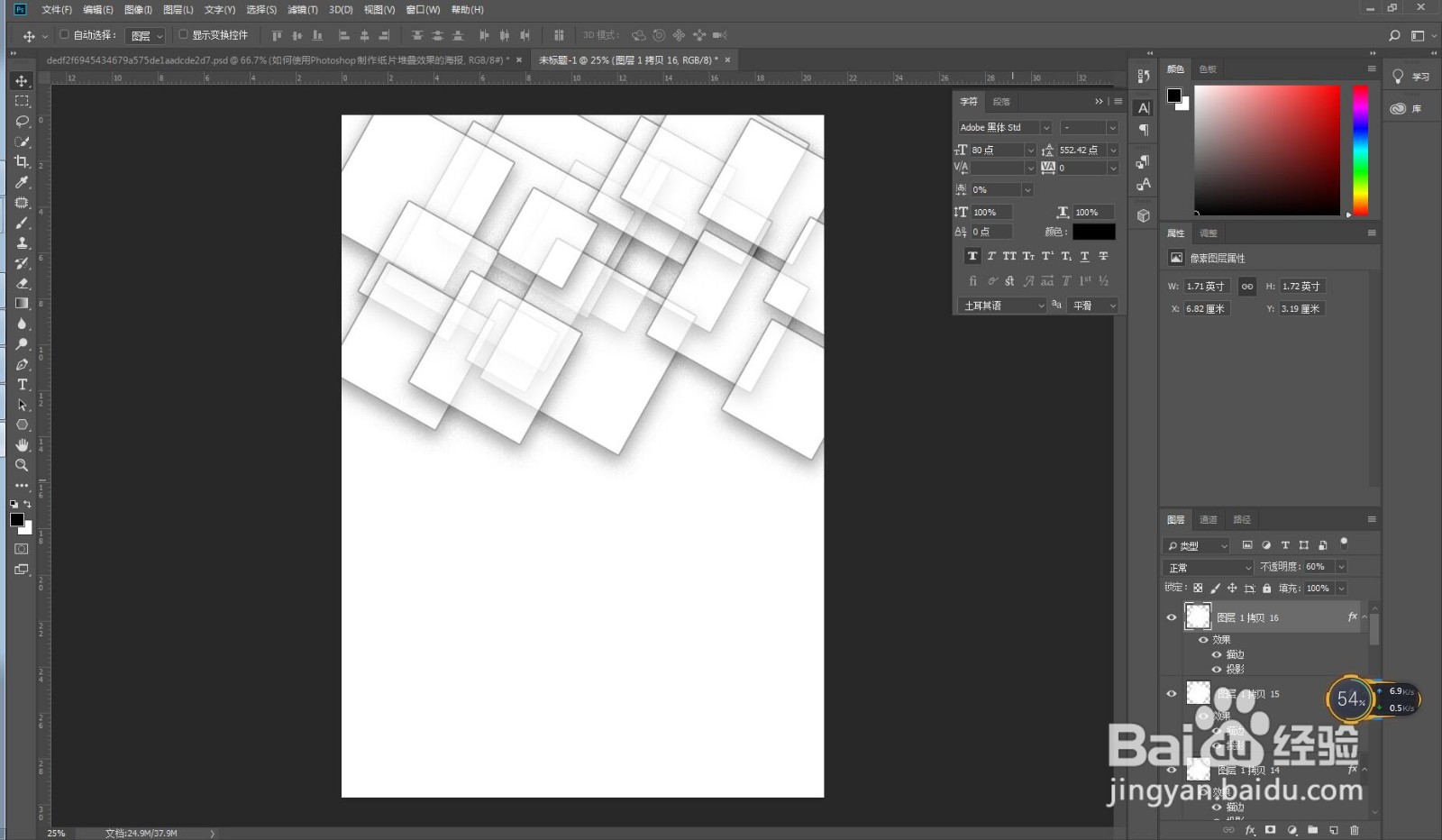
6、在左侧工具栏选择移动工具,按住alt键拖拽图层1,得到复制图层,并将复制图层的透明俣觊鄄幼度调整为60%,效果如下图。

如何使用Photoshop制作纸片堆叠效果的海报

7、多次复制复制图层,并使用快捷键Ctrl+T调整复制图层的大小,效果如下图。

如何使用Photoshop制作纸片堆叠效果的海报

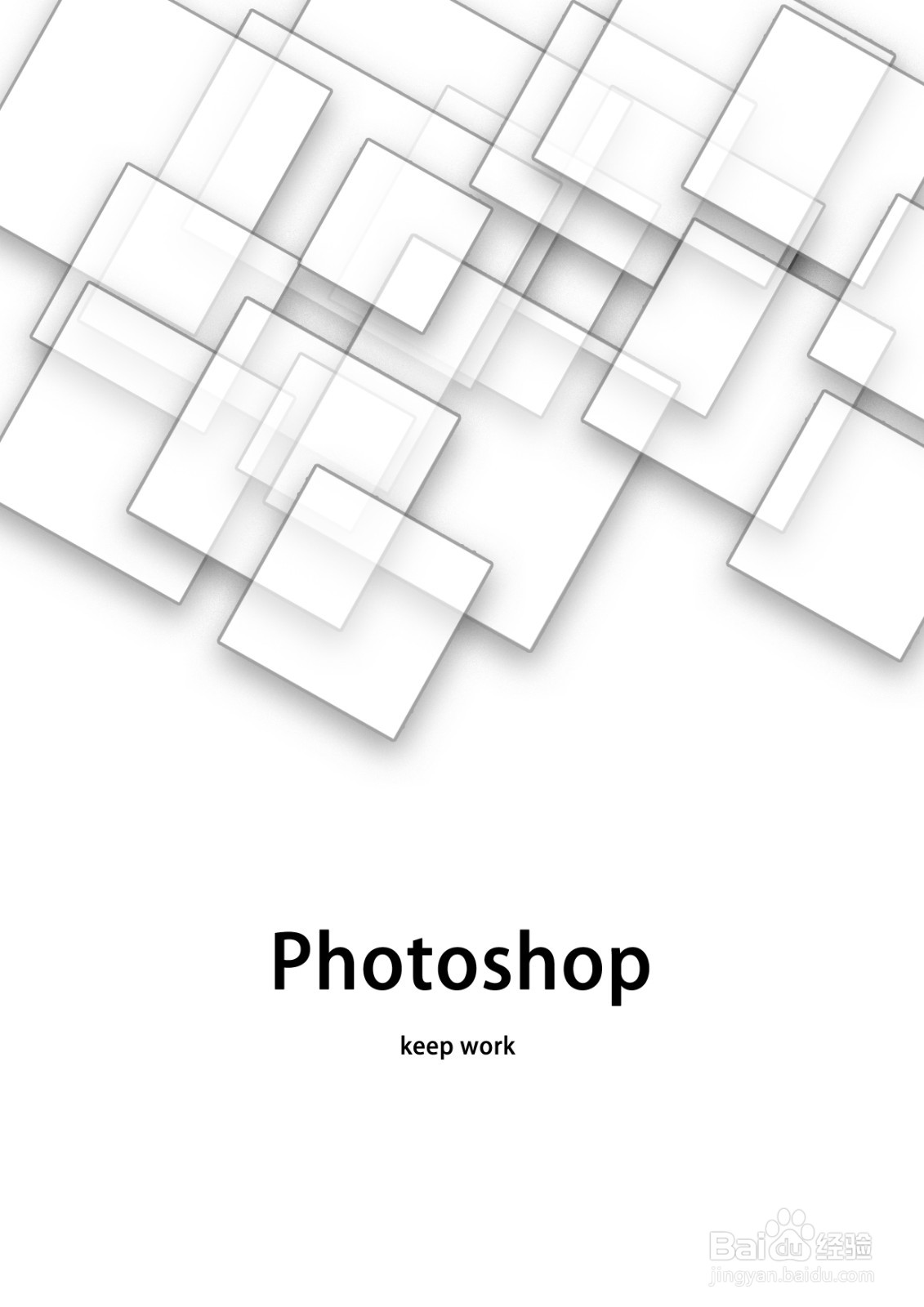
8、回到左侧工具栏,使用文字工具,给海报输入文字,最终效果如下图。

如何使用Photoshop制作纸片堆叠效果的海报如何使用Photoshop制作纸片堆叠效果的海报
  • 6.4x1.25简便方法
  • 珍爱生命远离水源的手抄报
  • 儿童简笔画:向日葵(黑白线描):[2]简笔画
  • 如何制作猴子手提灯笼
  • 生命树怎么画
  • 热门搜索
    养殖合作社 精彩的运动会 什么叫非法集资 notice是什么意思 快递费计入什么科目 小米手机是什么系统 bored什么意思 什么是氢键 养殖牛 母亲节送什么花好