word如何查找和替换

 时间:2026-04-23 08:35:52

1、打开word。

word如何查找和替换

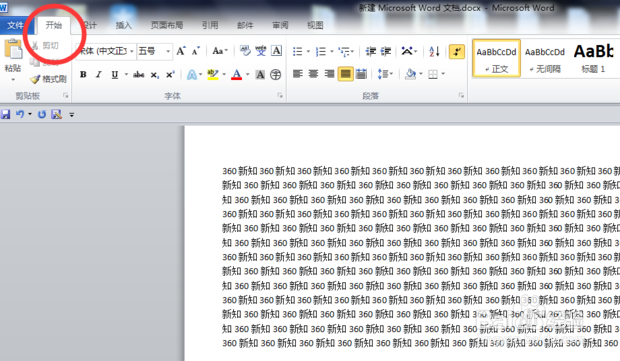
2、需要在文档中进行查找和替换,因此点击word上方工具栏中的【开始】

word如何查找和替换

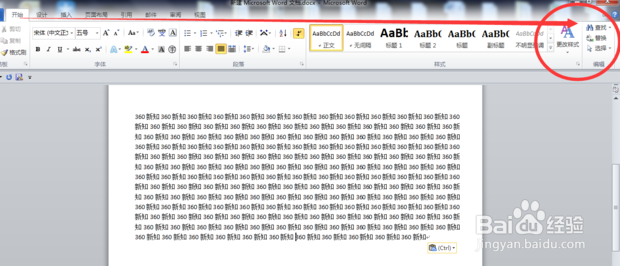
3、【开始】功能菜单下,找到右上方的【查找和替换】功能

word如何查找和替换

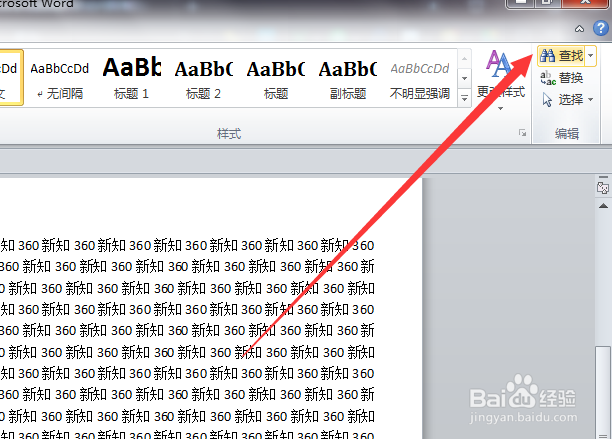
4、点击【查找】

word如何查找和替换

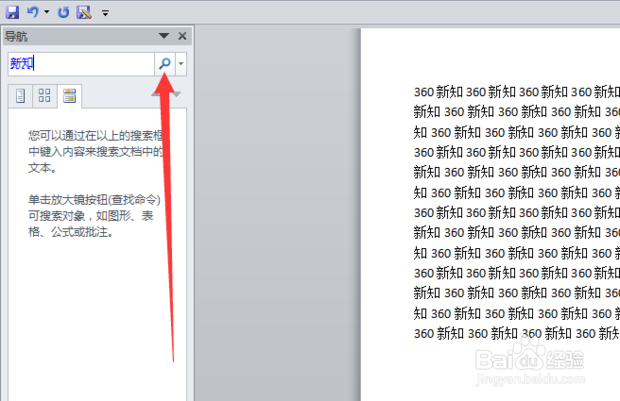
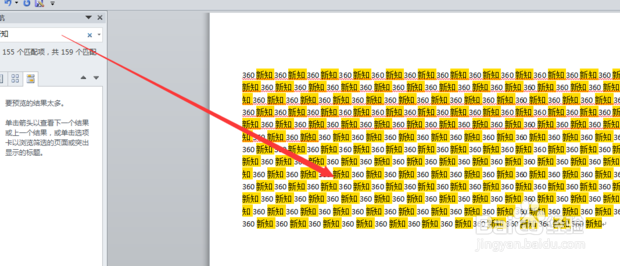
5、左边导航栏出现【搜索框】在搜索框中输入案例【新知】两字,点击查找

word如何查找和替换

6、因此文档中,关键字内容就被查找出来了,如图所示

word如何查找和替换

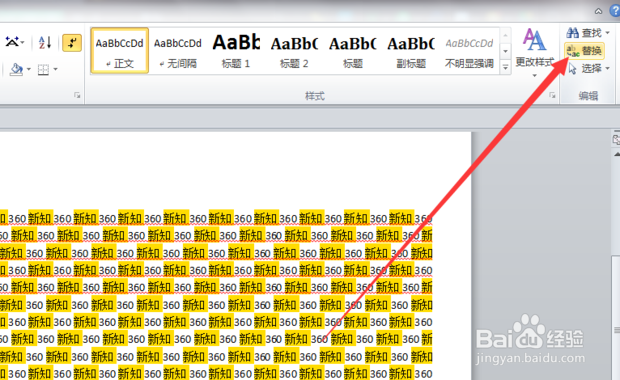
7、然后继续点击【开始】菜单下的【替换】功能

word如何查找和替换

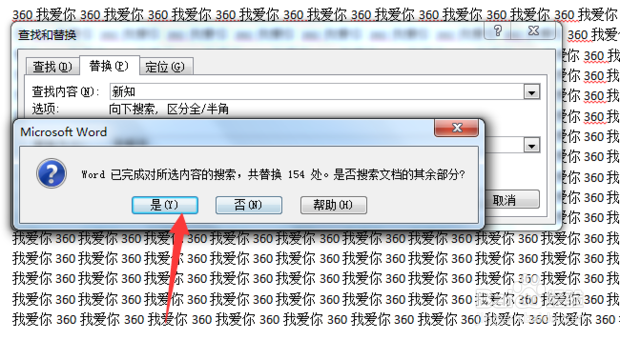
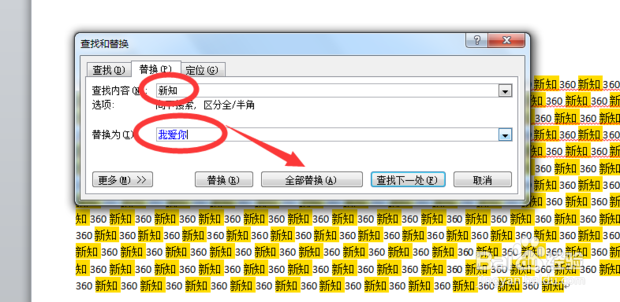
8、例如,输入【新知】为查找源,现在需要将【新知】替换为【我爱你】,可以选择局部替换或者全部替换,例如全部替换,点击
word如何查找和替换

9、提示文档中替换了多少个关键词,点击【是】

word如何查找和替换

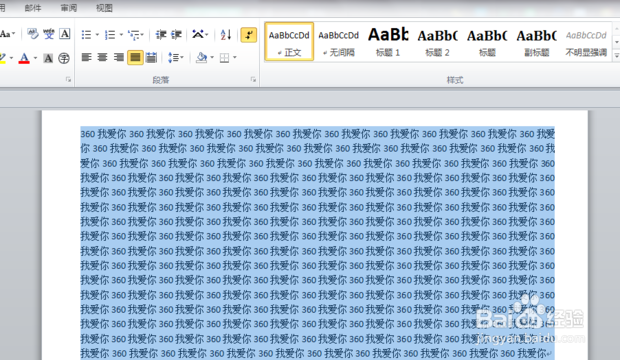
10、因此在word文档中【查找】并【替换】就完成了

word如何查找和替换

  • Word2019如何给表格添加样式?
  • 怎样在word中给爆炸形添加紫色虚线网格
  • ppt怎样隐藏背景图片
  • Excel如何自定义排序
  • PPT文本框内容怎么转为跟随路径效果
  • 热门搜索
    小菜的做法大全 卡罗莱手表怎么样 河蟹怎么吃 qq个性签名大全 好句好段摘抄大全 背景音乐大全 疑问句大全 win10怎么关机 二手皮卡车大全价格 四字成语大全查询