Excel图表如何制作达标图

 时间:2024-10-12 09:35:12

1、首先打开先前准备好了的数据表源,我们构建一列辅助列,判断汇总数据与达标标准的大小,看看是否达标。

Excel图表如何制作达标图

2、式输入完毕,回车,得到结果是113,双击单元格填充柄,将数据填充完整。按住Ctrl键选中A1:A蚀卺垦肝7,F1:G7区域。

Excel图表如何制作达标图

3、单击菜单栏--插入--图表,选择柱形图中的簇状柱形图。

Excel图表如何制作达标图

4、鼠标右键单击纵坐标轴,从弹出的右键菜单中选择设置坐标轴格式。

Excel图表如何制作达标图

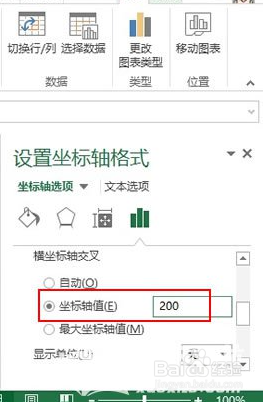
5、弹出设置坐标轴格式窗格,下拉滚动条,将横坐标轴交叉设置为200.

Excel图表如何制作达标图

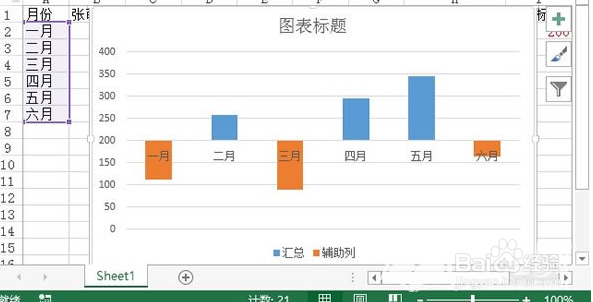
6、单击图表中的橙色柱形,会出现设置数据系列格式窗格,将系列重叠设置为100%,分类间距设置为150%。

Excel图表如何制作达标图

7、稍作美化就完成了。

Excel图表如何制作达标图
  • 怎么利用Excel做可视化图表
  • Excel中如何调整圆环图圆环大小
  • Excel表格中如何给柱形图添加平均线
  • Excel图表如何制作分段柱状图或分段堆积柱状图
  • 如何用excel制作达标图
  • 热门搜索
    脑梗塞的最佳治疗方法 红烧猪蹄的家常做法 鸡怎么炖好吃又营养 营销方法 好吃的零食 全身美白的有效方法 眼袋怎么办 菠菜的做法大全 自己在家怎么做蛋糕 烧茄子的家常做法