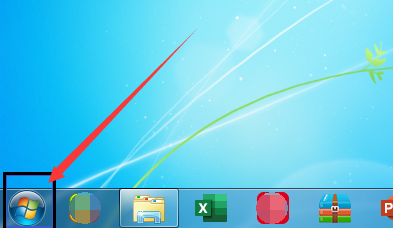
1、首先,点击打开win7系统开始菜单,如图所示
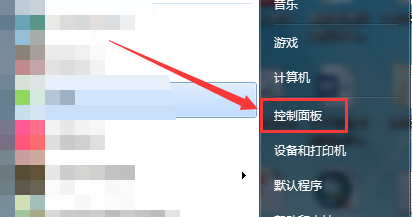
2、在电脑开始菜单中,打开进入控制面板,如图所示
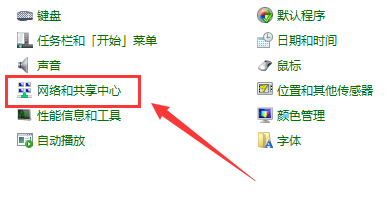
3、在控制面板中,进入网络和共享中心,如图所示
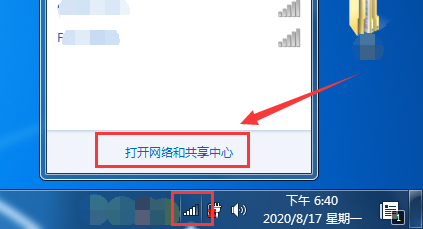
4、或者点击无线图标,点击进入网络和共享中心,如图所示
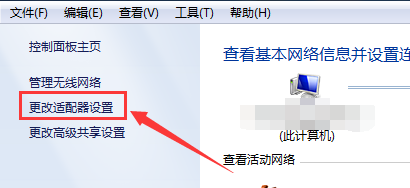
5、在网络和共享中心,点击更改适配器设置,如图所示
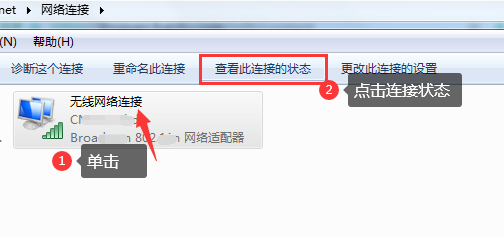
6、在更改适配器中,先点击-无线网络连接,再点击-查看连接状态,如图所示
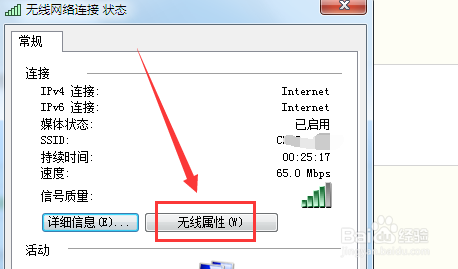
7、在无线网络连接状态中,点击-无线属性,如图所示
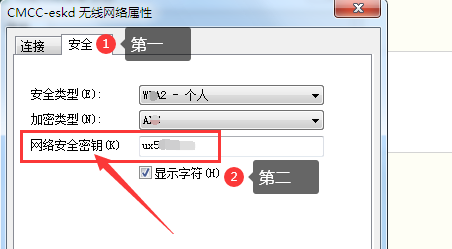
8、最后,在无线网络属性-安全选项卡中,勾选显示字符即可查看当前WiFi密码,如图所示
时间:2026-04-26 03:22:53
1、首先,点击打开win7系统开始菜单,如图所示
2、在电脑开始菜单中,打开进入控制面板,如图所示
3、在控制面板中,进入网络和共享中心,如图所示
4、或者点击无线图标,点击进入网络和共享中心,如图所示
5、在网络和共享中心,点击更改适配器设置,如图所示
6、在更改适配器中,先点击-无线网络连接,再点击-查看连接状态,如图所示
7、在无线网络连接状态中,点击-无线属性,如图所示
8、最后,在无线网络属性-安全选项卡中,勾选显示字符即可查看当前WiFi密码,如图所示
