1、1. 双击打开桌面的CorelDRAW X7软件。

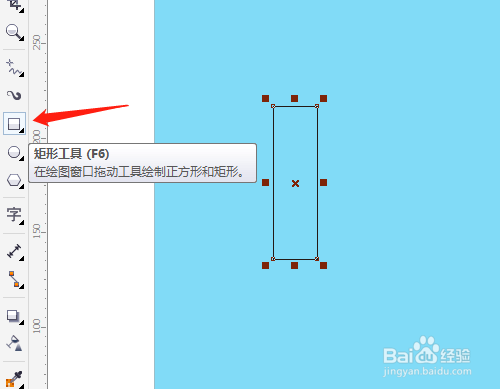
2、2. 单击选矩形工具绘制一个矩形。
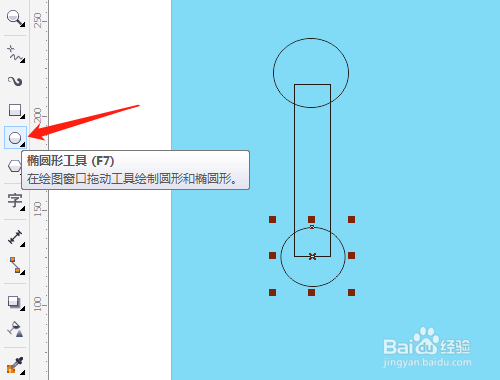
3、3. 用椭圆形工具绘制两个椭圆。
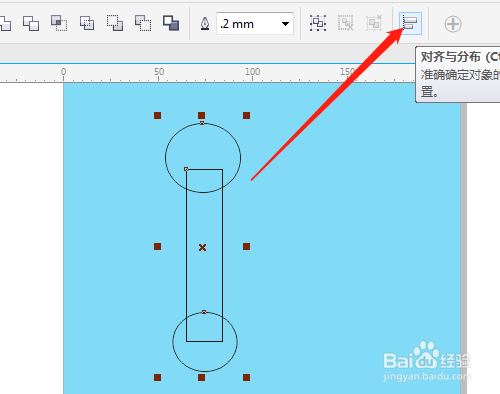
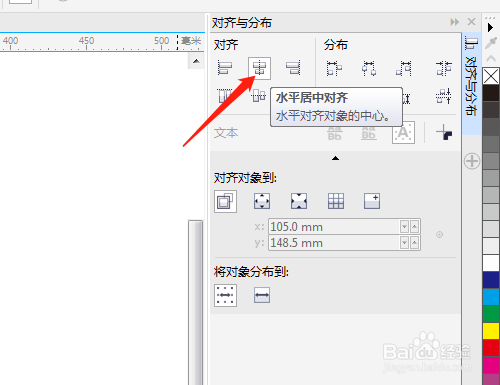
4、4. 按空格键切换成选择工具,框选所有图形,单击“对齐与分布”,选项中选“水平居中对齐”。
5、5. 单击属性栏中“合并”图标。

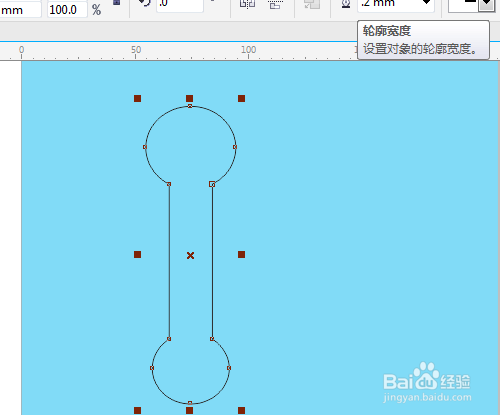
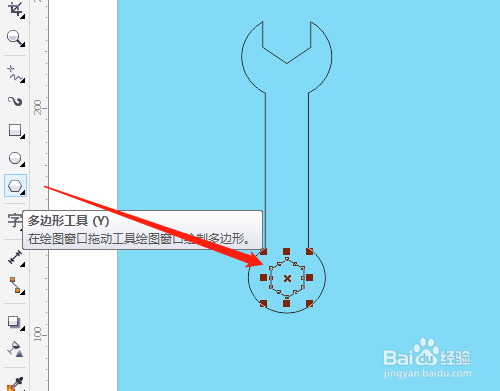
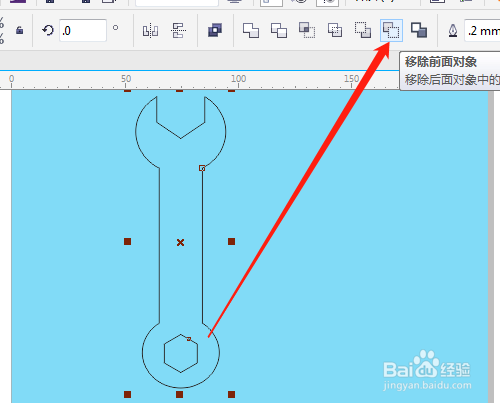
6、6. 选多边形工具,设置为6边,绘制六边形,框选两个对象选“对齐与分布”。单击属性栏中“移除前面对象”。
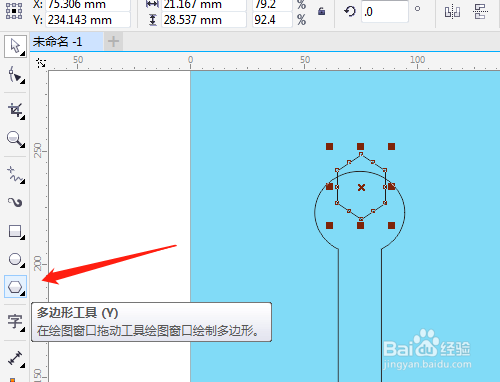
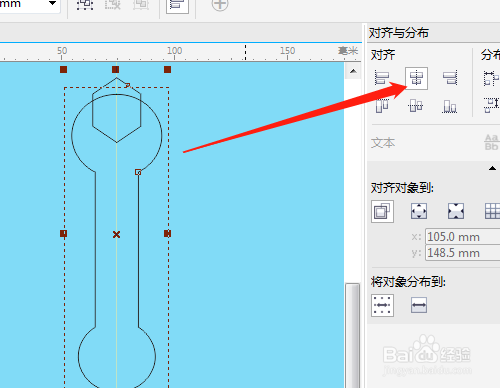
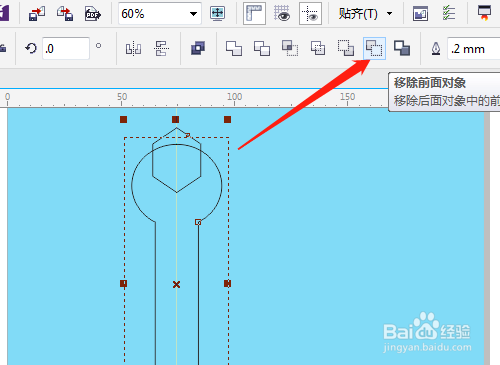
7、7. 再用多边形工具绘制一个六边形,选“对齐与分布”,再选性栏中“移除前面对象”,填充为10%黑。

时间:2026-05-10 16:18:32
1、1. 双击打开桌面的CorelDRAW X7软件。
2、2. 单击选矩形工具绘制一个矩形。
3、3. 用椭圆形工具绘制两个椭圆。
4、4. 按空格键切换成选择工具,框选所有图形,单击“对齐与分布”,选项中选“水平居中对齐”。
5、5. 单击属性栏中“合并”图标。
6、6. 选多边形工具,设置为6边,绘制六边形,框选两个对象选“对齐与分布”。单击属性栏中“移除前面对象”。
7、7. 再用多边形工具绘制一个六边形,选“对齐与分布”,再选性栏中“移除前面对象”,填充为10%黑。
