1、打开电脑上的WPS Office软件后,新建一个幻灯片。

2、点击菜单栏的【插入】-【图片】-【来自文件】。

3、在跳转窗口选择喜欢的图片,插入到空白幻灯片中。
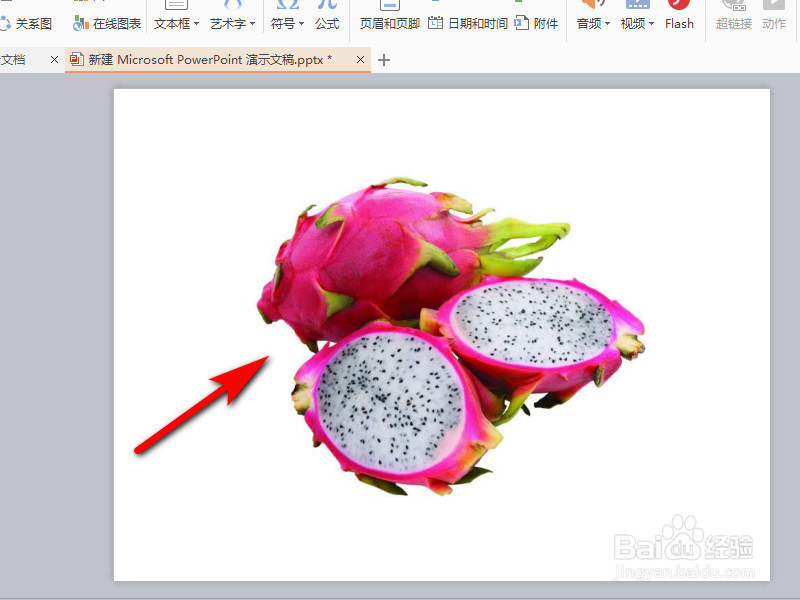
4、单击图片一下,就可以自动调出【图片工具】了。
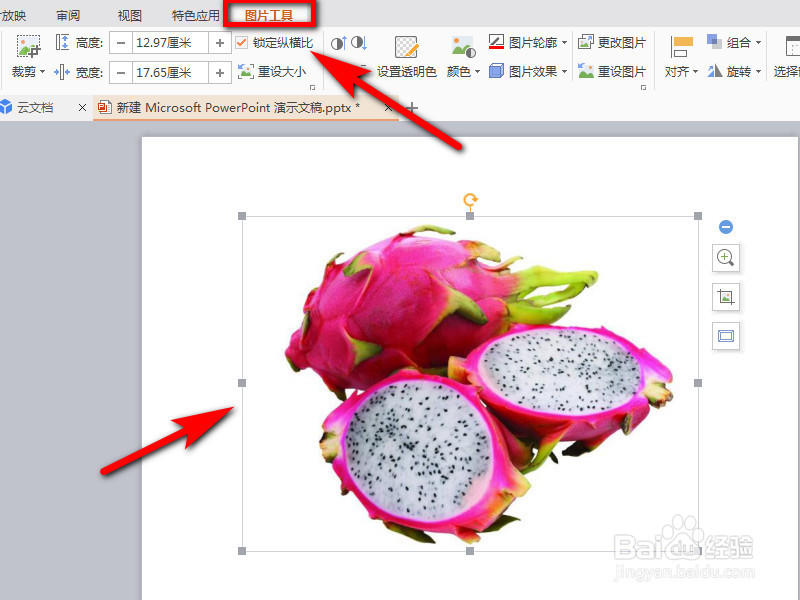
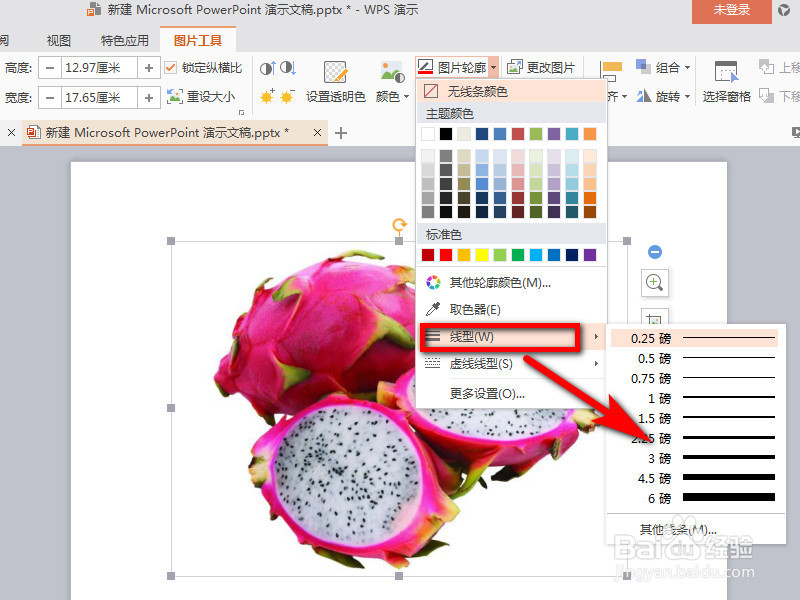
5、在图片工具下方选项卡中单击【图片轮廓】。

6、在下拉列表中单击【线型】,然后选择任意一款合适的边框粗细的默认数值。
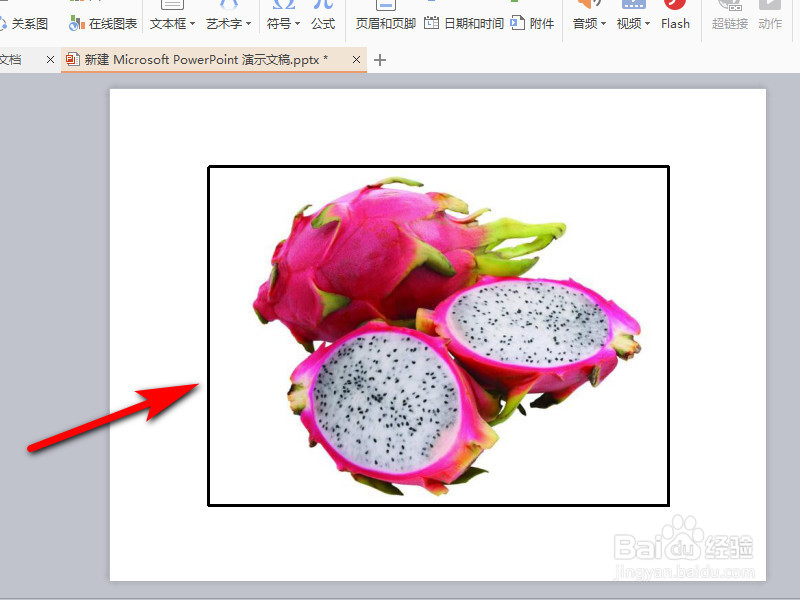
7、回到PPT主界面,就可以看到图片的边框粗细已经被调整好了。
1、打开电脑上的WPS Office软件后,新建一个幻灯片。
2、点击菜单栏的【插入】-【图片】-【来自文件】。
3、在跳转窗口选择喜欢的图片,插入到空白幻灯片中。
4、单击图片一下,就可以自动调出【图片工具】了。
5、在图片工具下方选项卡中单击【图片轮廓】。
6、在下拉列表中单击【线型】,然后选择任意一款合适的边框粗细的默认数值。
7、回到PPT主界面,就可以看到图片的边框粗细已经被调整好了。
