1、打开图片。这是我找的一张网络图片。

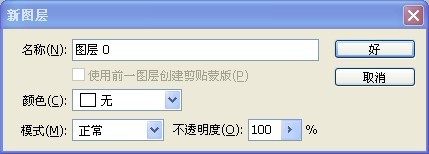
2、双击背景图层,在弹出的对话框中点击好,以使其变成普通图层。
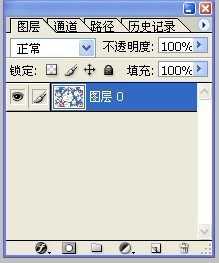
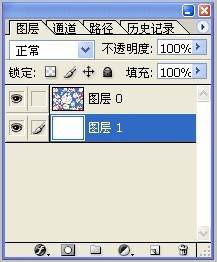
3、单击(创建新图层)按钮,创建图层1,填充为白色,并放置在图层0下方。

4、使用套索工具,创建任意选区。


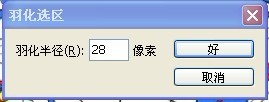
5、选择(选择-羽化)命令,设定羽化值,如图
6、选中图层0,然后单击(添加图层蒙版)按钮,创建图层蒙版。


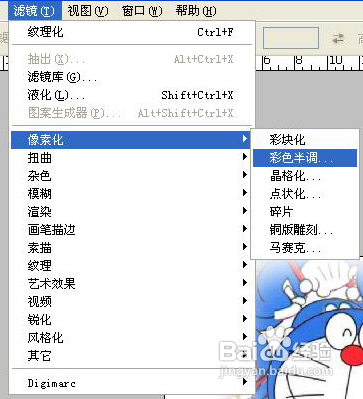
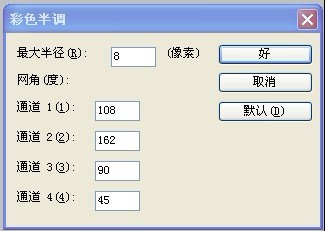
7、选中图层蒙版后再选择(滤镜-像素化-彩色半调)命令,在打开的对话框中设置参数,如图:
8、点击好后出现自然过渡的效果:

时间:2026-04-30 05:18:02
1、打开图片。这是我找的一张网络图片。
2、双击背景图层,在弹出的对话框中点击好,以使其变成普通图层。
3、单击(创建新图层)按钮,创建图层1,填充为白色,并放置在图层0下方。
4、使用套索工具,创建任意选区。
5、选择(选择-羽化)命令,设定羽化值,如图
6、选中图层0,然后单击(添加图层蒙版)按钮,创建图层蒙版。
7、选中图层蒙版后再选择(滤镜-像素化-彩色半调)命令,在打开的对话框中设置参数,如图:
8、点击好后出现自然过渡的效果:
