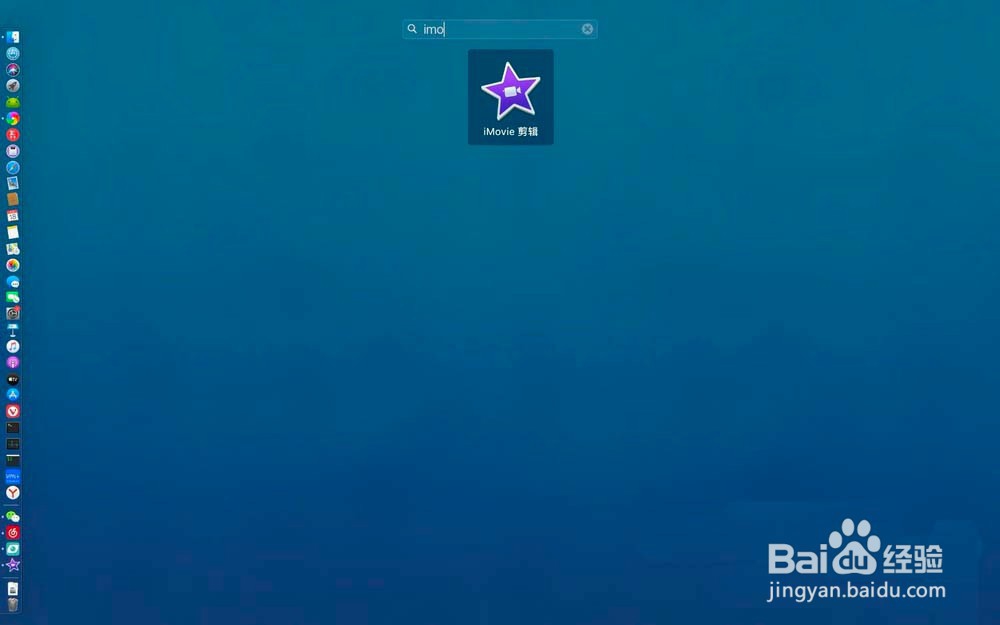
1、进入启动台打开imovxx剪辑

2、绿幕或蓝幕素材跟主视频素材拖入到剪辑上,然后在剪辑上,先把主视频拖入时间轴上,再把绿幕或蓝幕素材拖入到主视频顶部,或是要出现素材的位置


3、跟着点击右边预览窗口上的方框,选切换镜头


4、选绿/蓝屏,那么视频上的蓝幕就被去掉,只剩下主体


5、蓝幕或绿幕去掉就可以导出视频,点击文件共享


6、文件→下一步→存储,就可以导出无蓝幕的视频,就处理好了你的蓝幕或绿幕视频素材了


时间:2026-04-23 16:50:31
1、进入启动台打开imovxx剪辑
2、绿幕或蓝幕素材跟主视频素材拖入到剪辑上,然后在剪辑上,先把主视频拖入时间轴上,再把绿幕或蓝幕素材拖入到主视频顶部,或是要出现素材的位置
3、跟着点击右边预览窗口上的方框,选切换镜头
4、选绿/蓝屏,那么视频上的蓝幕就被去掉,只剩下主体
5、蓝幕或绿幕去掉就可以导出视频,点击文件共享
6、文件→下一步→存储,就可以导出无蓝幕的视频,就处理好了你的蓝幕或绿幕视频素材了
