1、1. 打开桌面的Wps Office软件。

2、2. 新建,选表格,新建空白表格。

3、3. 单击插入菜单,形状,图文框。

4、4. 绘制出图文框,是默认的颜色。
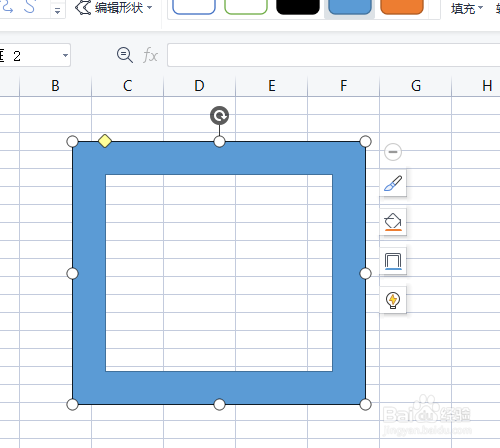
5、5. 单击形状填充图标,图片或纹理,放射图案。


6、6. 选形状轮廓,无边框颜色。


时间:2026-04-24 04:34:11
1、1. 打开桌面的Wps Office软件。
2、2. 新建,选表格,新建空白表格。
3、3. 单击插入菜单,形状,图文框。
4、4. 绘制出图文框,是默认的颜色。
5、5. 单击形状填充图标,图片或纹理,放射图案。
6、6. 选形状轮廓,无边框颜色。
