1、首先双击桌面上显示的“计算机”图标,如下图所示:

2、打开后你可以看到你计算机硬盘分为几个盘,左键单击选中你要进行磁盘碎片整理的硬盘,如下图所示:
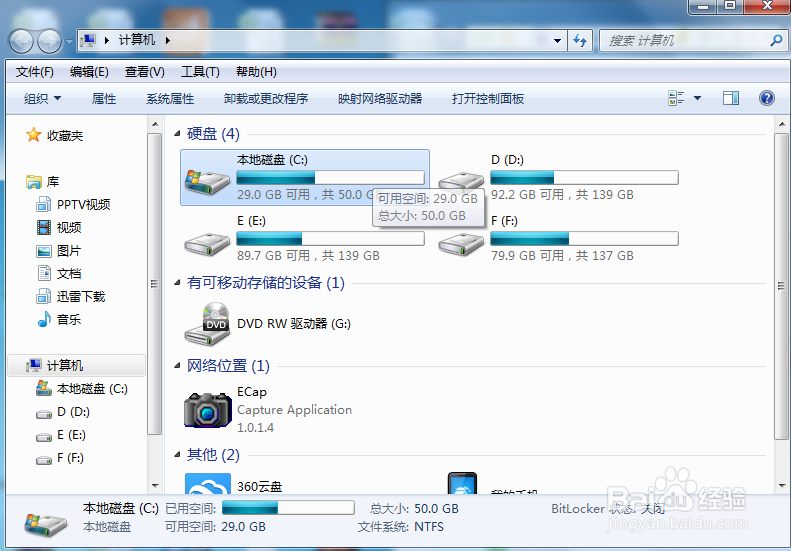
3、然后单击右键选择,在弱出的对话框中选中最下面的一个选项:属性,如下图所示:

4、在属性弹出的对话框中,我们选择“工具”这一模块,如下图所示:
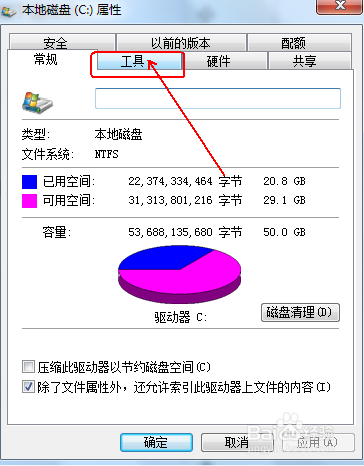
5、在弹出的对话框中我们可以有三个选项,选择中间的“立即进行碎片整理”按钮,如下图所示:

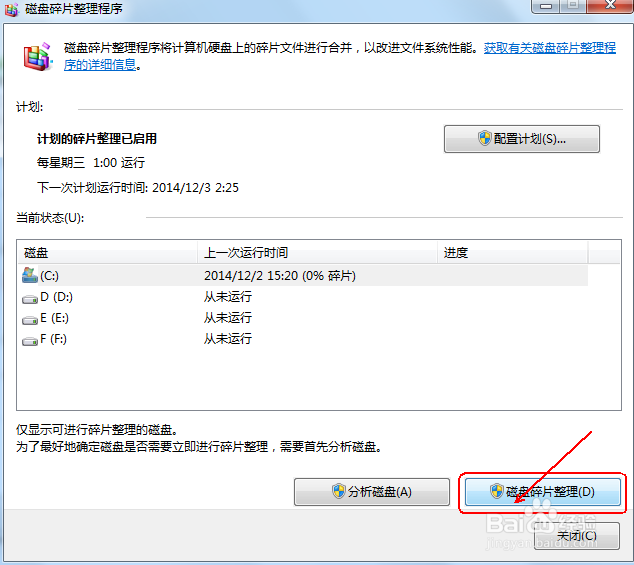
6、再弹出的对话框中,选择你要进行磁盘碎片整理的硬盘,然后点击右下角的“磁盘碎片整理”按钮即可,如下图所示:
7、另一种方法,我们也可以从电脑桌面的“开始”菜单选择“所有程序”,再选择里面的“附件”如下图所示:

8、在“附件”里找到“系统工具”如下图所示:
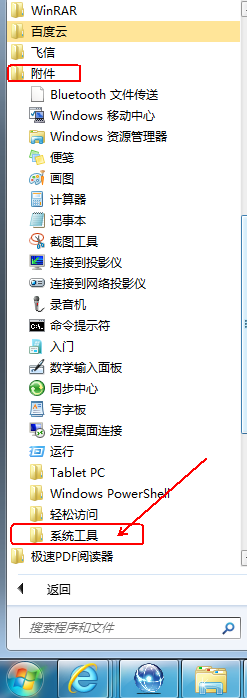
9、在“系统工具”里选择“磁盘碎片整理程序”如下图所示:

10、在弹出的对话框中选择你需要整理的磁盘,点击“磁盘碎片整理”按钮即可,如下图所示:

