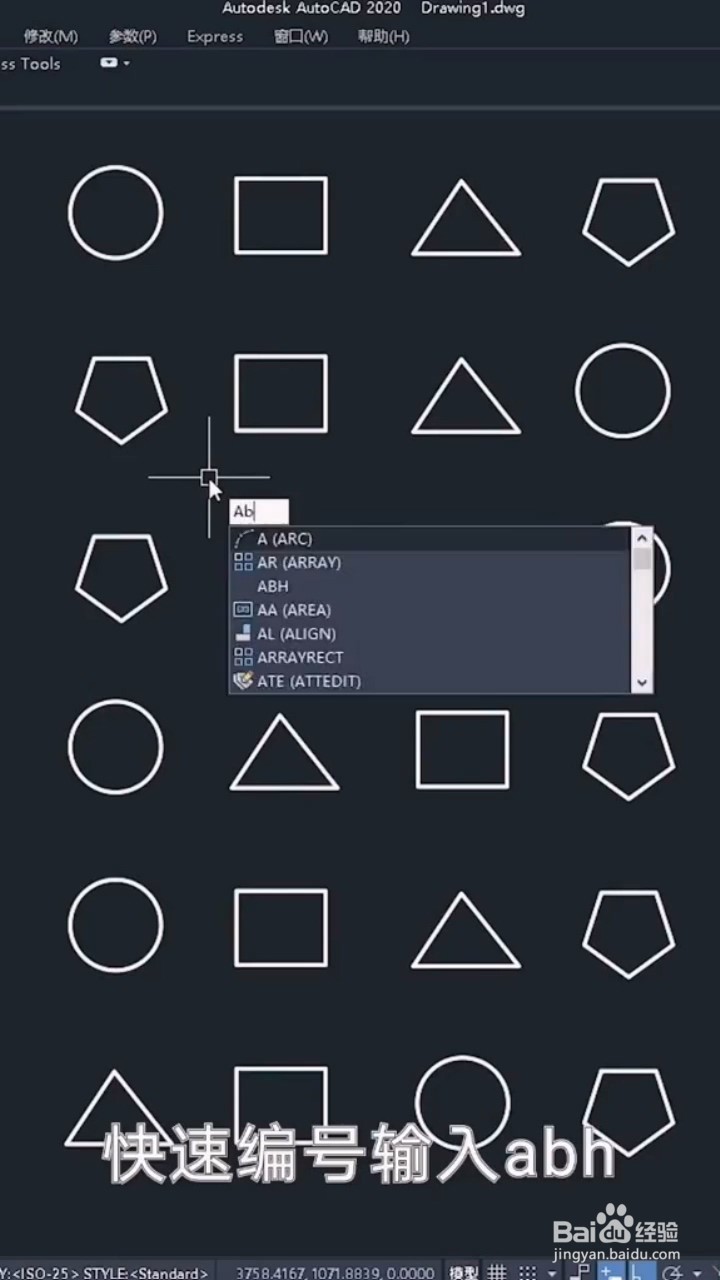
1、首先我们插入需要编号的图形,输入快捷键“ABH+空格”。
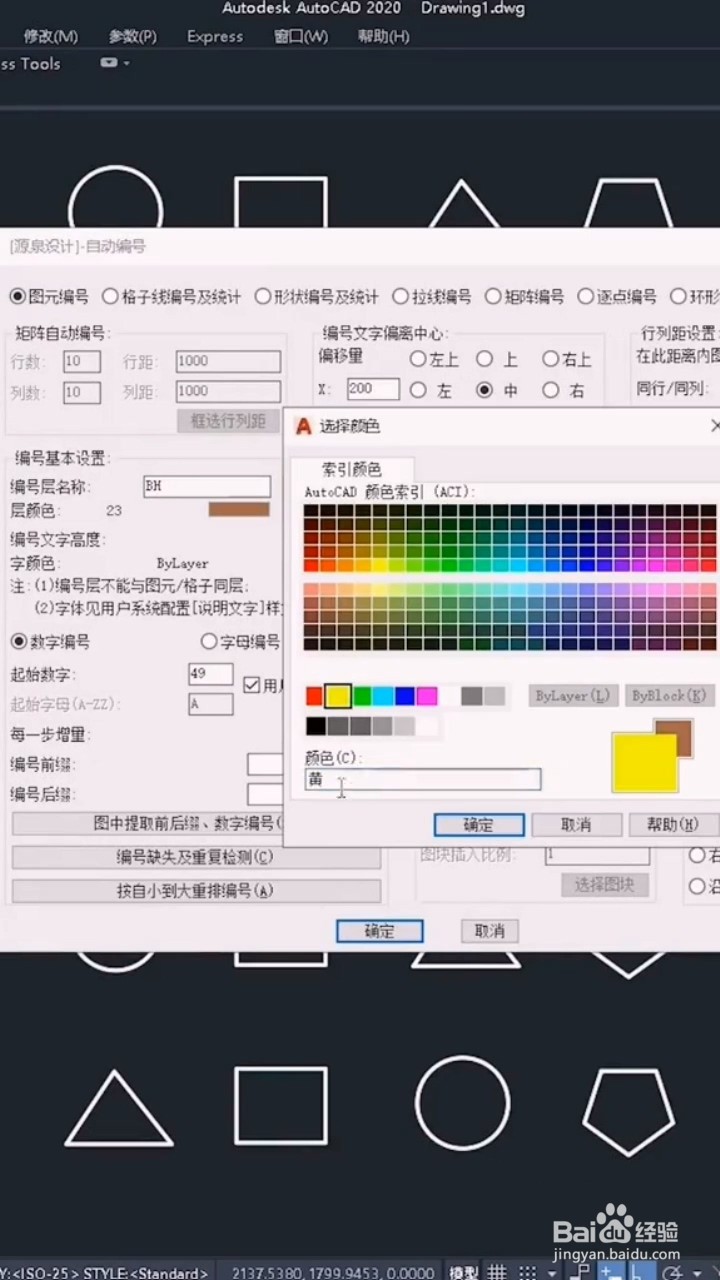
2、把弹出的对话框“源泉设计”里的颜色改为“黄色”,文字高度改为“120”,“起始数字”改为“1”,选择“无边框”模式。
3、“编号排序模式”改为“上下分行,行左起”模式,点击确定。最后框选我们全部的图形就搞定啦。

4、“把圆挑选出来”。输入快捷键“QSELECT”,“应用到”选择“圆”,点击确定即可。最后键盘点击“CTRL+1”颜色更改为“红色”,点击关闭即可。

时间:2026-04-22 08:29:29
1、首先我们插入需要编号的图形,输入快捷键“ABH+空格”。
2、把弹出的对话框“源泉设计”里的颜色改为“黄色”,文字高度改为“120”,“起始数字”改为“1”,选择“无边框”模式。
3、“编号排序模式”改为“上下分行,行左起”模式,点击确定。最后框选我们全部的图形就搞定啦。
4、“把圆挑选出来”。输入快捷键“QSELECT”,“应用到”选择“圆”,点击确定即可。最后键盘点击“CTRL+1”颜色更改为“红色”,点击关闭即可。
