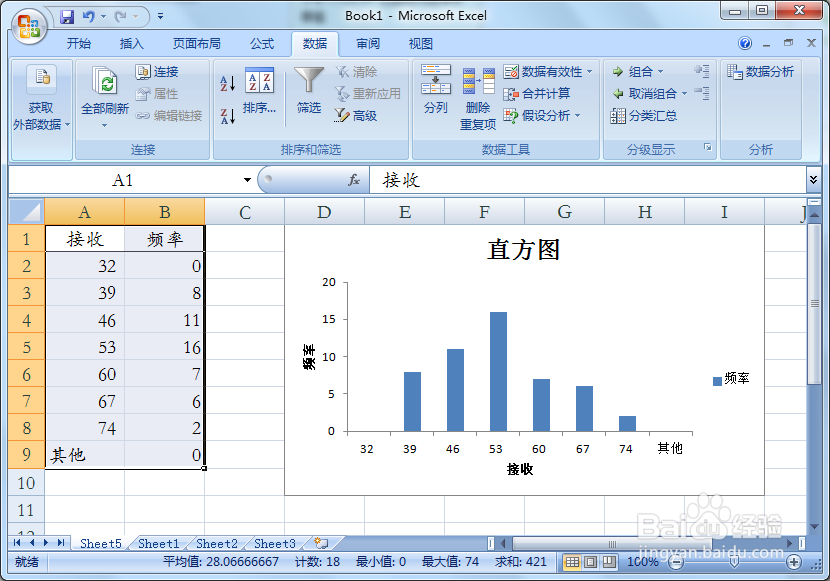
1、一般在Excel安装完成之后,为了提高Excel的运行速度,不常用的加载项,都会被禁止的。例如“分析工具库”,就是被禁止的,所以在做直方图之前,需要添加“分析工具库”加载项。添加完成之后,在“数据”选项卡之下,就是显示“数据分析”,这是快速做直方图的基础。

2、将样本值输入到输入区域,同时,制定直方图的间距,输入到接受区域,因此:输入区域=样本值、接受区域=分类间距。

3、点击“数据分析”,选择分析工具菜单下的“直方图”。

4、输入区域选择刚才输入的样本值,接受区域选择刚才设定的分类间距。

5、直方图的输出样式有三种:选定区域、新工作表、新工作簿,为了更好的展示直方图效果,有利于读者阅读,本例中选择输出到新的工作表。

6、勾选“图标输出”,点击确定,基于样本数据的直方图就自动生成了,就这么简单的几步,就完成了直方图的整个制作过程。