wps演示中如何制作清冷几何型封面

 时间:2024-10-25 06:29:56

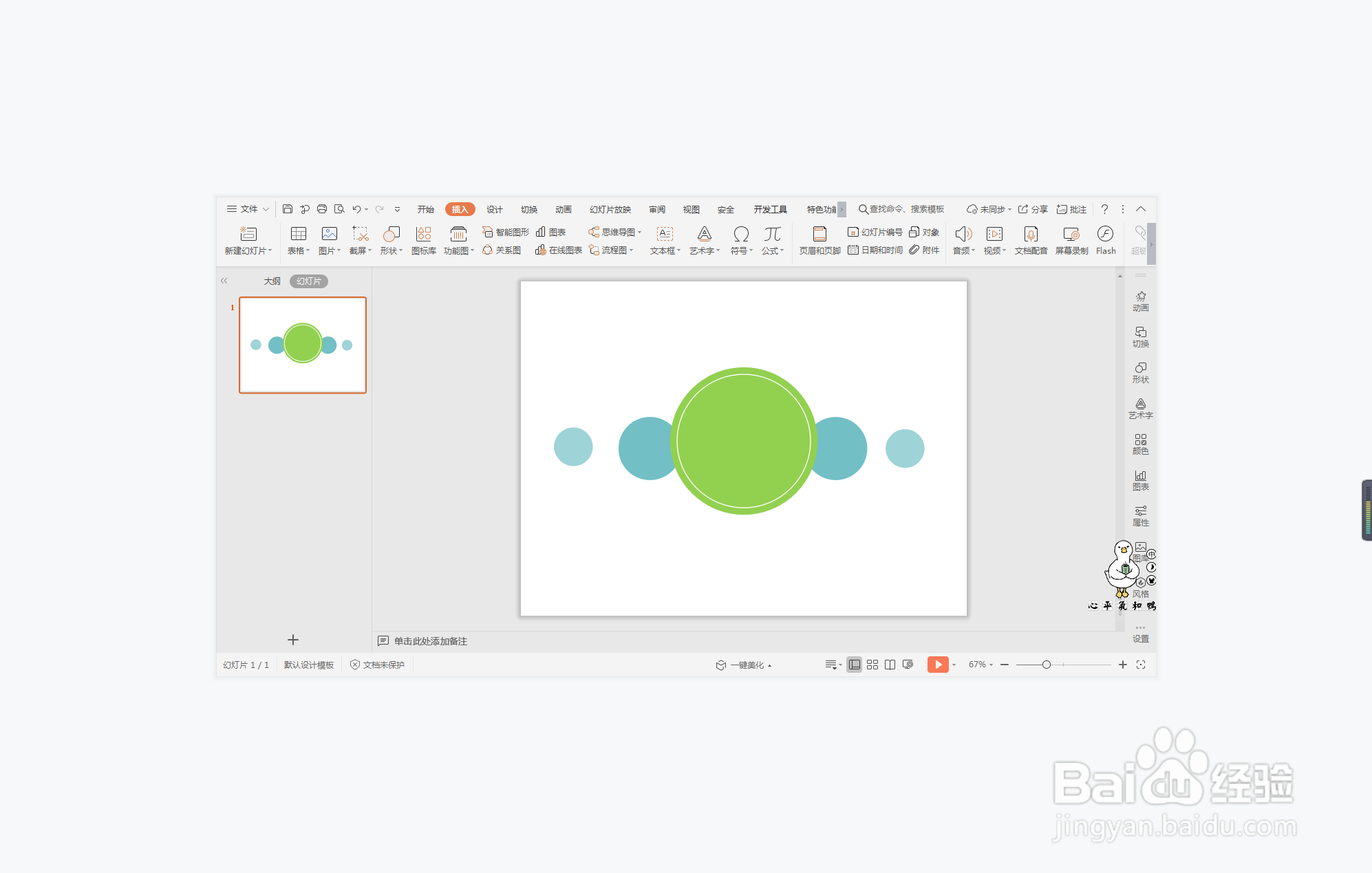
1、在插入选项卡中点击形状,选择其中的椭圆。

wps演示中如何制作清冷几何型封面

2、按住shift键,在页面上绘制出一个正圆形。

wps演示中如何制作清冷几何型封面

3、接着再插入一个小圆形,放置在大圆形的旁边。

wps演示中如何制作清冷几何型封面

4、选中小圆形,按住ctrl键,鼠标拖动进行复制,放置在如图所示的位置。

wps演示中如何制作清冷几何型封面

5、在绘图工具中点击填充,为不同大小的圆形填充上合适的颜色,并设置为无线条。

wps演示中如何制作清冷几何型封面

6、在大圆形中再插入一个圆形,在绘图工具 中点击填充,选择其中的“无填充颜色”,点击轮罟谀脸噤廓,线条颜色填充为白色,线条宽度设置为3.5磅,效果如图所示。

wps演示中如何制作清冷几何型封面

7、最后,在大圆形中间输入封面标题,字体颜色设置为白色,这样清冷几何风封面就制作好了。

wps演示中如何制作清冷几何型封面
  • wps演示中如何制作几何型论文答辩封面
  • wps演示中如何制作灰绿几何型封面
  • wps演示中如何制作优雅几何型封面
  • wps演示中如何制作红色几何商务型封面
  • wps演示中如何制作高端清冷型目录
  • 热门搜索
    东方爱婴怎么样 意面怎么做 21世纪不动产怎么样 特别关心怎么看 颤音怎么练 财务报告怎么写 克莱斯勒300c怎么样 脸上有痘坑怎么办 怎么安装驱动 守望先锋怎么下载