win10两台电脑如何连接局域网详细教程

 时间:2026-04-22 14:12:16

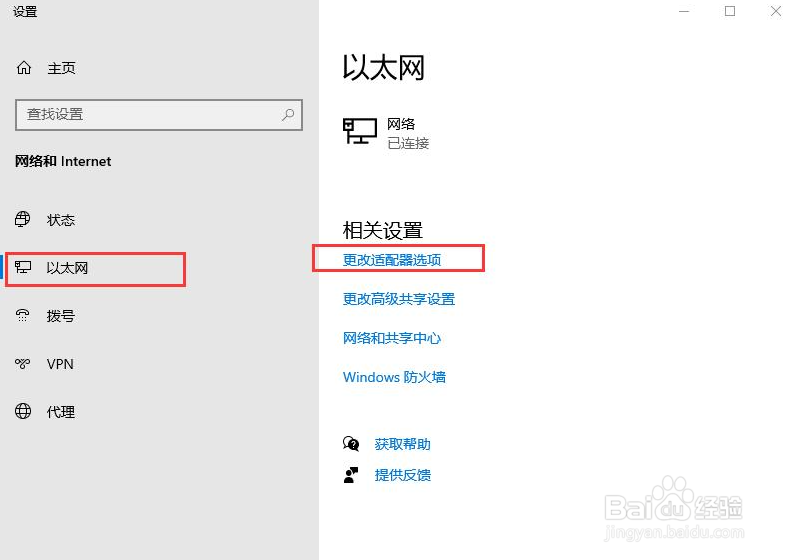
1、点击网络图标,出现网络相关,然后点击“网络和internet设置”。

win10两台电脑如何连接局域网详细教程

2、点击左侧的“以太网”后,在右侧找到“更改适配器选项”点击进入。

win10两台电脑如何连接局域网详细教程

3、双击连接的以太网络,然后点击属性按钮。

win10两台电脑如何连接局域网详细教程

4、接着双击“Internet 协议版本4”。

win10两台电脑如何连接局域网详细教程

5、接着把IP地址设定为以下的固定IP地址。

win10两台电脑如何连接局域网详细教程

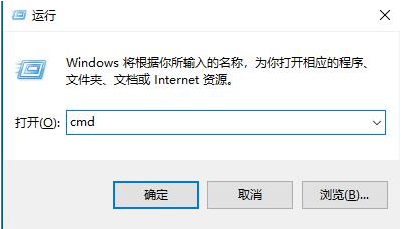
6、两台电脑设置完成后,我们使用其中一台电脑同时按下键盘快捷键Win+R,打开运行窗口输入CMD,然后确定。
win10两台电脑如何连接局域网详细教程

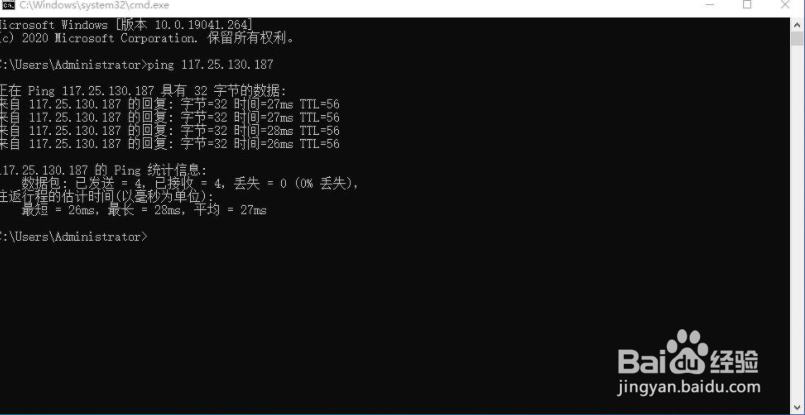
7、输入刚刚设置的ip地址,输入ping 192.168.119.138 然后按回车。出现下图所示说明组建成功了。
win10两台电脑如何连接局域网详细教程

  • Windows10系统网络共享图文教程
  • Win10系统怎么连接局域网
  • WIN10如何设置局域网
  • 无法启用网络发现和文件共享怎么办
  • win10系统两台电脑组建局域网的方法
  • 热门搜索
    南瓜怎么做好吃又简单 牙齿有洞怎么办 红米手机怎么截图 肾虚怎么办 隐藏的文件夹怎么找出来 lion怎么读 孑孓怎么读 烤麸怎么做好吃 甘油三酯低是怎么回事 things怎么读