1、打开运行窗口。
windows7系统:通过“开始”菜单进入。点击“开始”菜单,从打开的菜单中依次点击“所有程序”>“附件”>“运行”来打开“运行”窗口。
windows10系统:右击屏幕左下角win标志,在弹出的菜单中找到“运行”,点击进入运行窗口

2、在搜索窗口输入“regedit”,打开注册表编辑器。

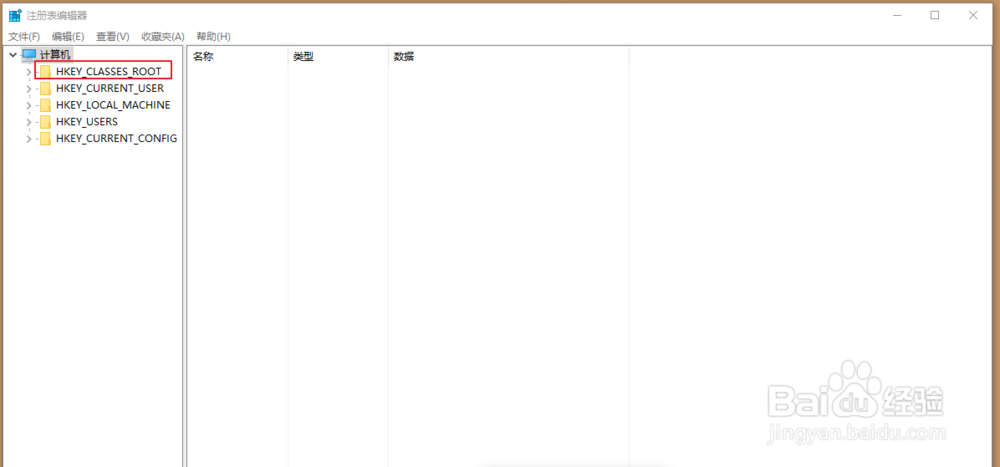
3、在在注册表“HKEY_CLASSES_ROOT”主键下找到“lnkfile”字符串值项。打开它。

4、在右侧右击它,会出现一个菜单,点击“新建”,在二级菜单里选择“字符串值”。

5、在名称那里输入“IsShortcut”即可,其他的不用填。


6、然后在注册表“HKEY_CLASSES_ROOT”主键下找到“lnkfile”字符串值项。打开它,在右侧右击它,会出现一个菜单,点击“新建”,在二级菜单里选择“字符串值”。在名称那里输入“IsShortcut”即可,其他的不用填。
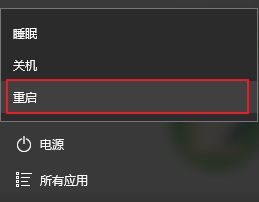
7、最后重启计算机。你会奇迹般的发现开始键能按了。