如何开启并设置磁盘UEFI引导模式

 时间:2026-05-06 09:19:46

1、首先,我们需要借助微PE工具制作一个启动U盘,可以按如图所示的方法进行。

如何开启并设置磁盘UEFI引导模式

如何开启并设置磁盘UEFI引导模式

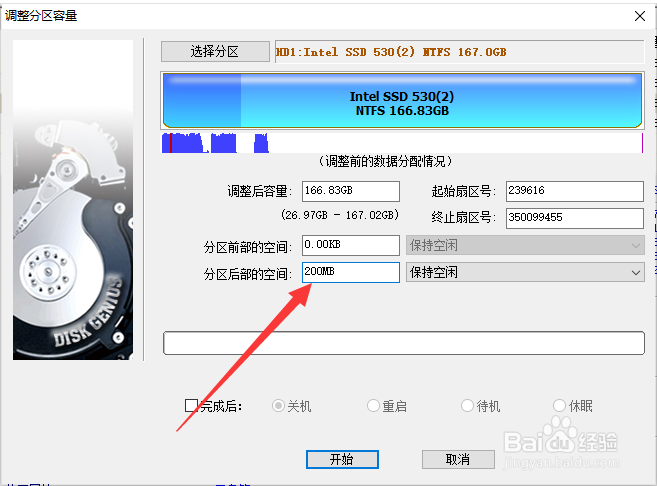
2、接下来,我们进入win PE环境中,打开如图所示的自拍分区工具,针对当前磁盘创建如图所示,容量大小的分区。

如何开启并设置磁盘UEFI引导模式

如何开启并设置磁盘UEFI引导模式

3、接着再去分区上鼠标右键选择如图所示的创建新分区,在此将当前所划分的空间创建一个新分区。

如何开启并设置磁盘UEFI引导模式

如何开启并设置磁盘UEFI引导模式

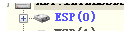
4、接着,我们将当前所创建的分区的文件格式设置为efi格式。

如何开启并设置磁盘UEFI引导模式

如何开启并设置磁盘UEFI引导模式

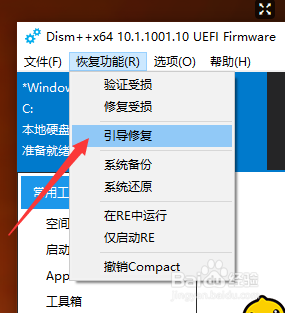
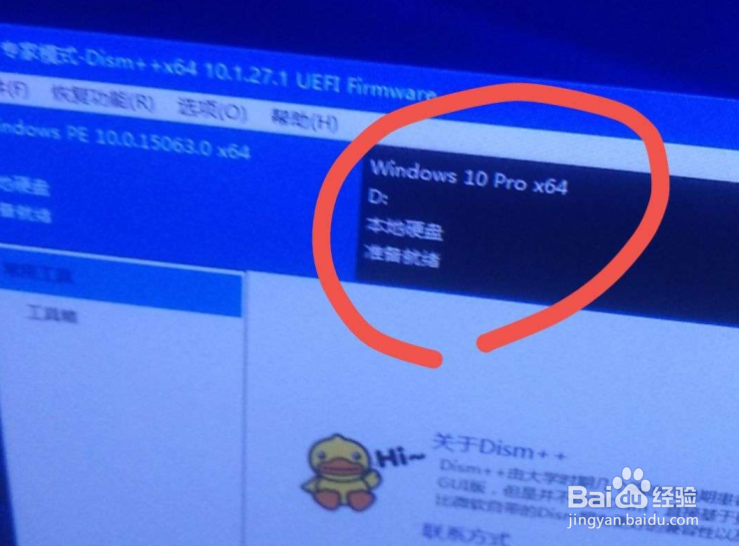
5、此时我们就会发现,文件的系统格式发生了更改,紧接着,我们将当前文件分区进行系统的修复操作。
如何开启并设置磁盘UEFI引导模式

如何开启并设置磁盘UEFI引导模式

6、最后我们就可以重启系统,在进入操作系统界面之后,就可以查看当前磁盘是否开启了uefi模式。

如何开启并设置磁盘UEFI引导模式

如何开启并设置磁盘UEFI引导模式

  • mbr分区修改为gpt分区怎么操作
  • 如何处理系统迁移到固态硬盘后启动不起来
  • Windows系统PE进不去怎么办
  • win10安全模式怎么进入
  • 怎么将磁盘分区转成GPT格式
  • 热门搜索
    佛手怎么吃 眼睛哭肿了怎么快速消肿 联通号码怎么查话费 圣安地列斯怎么招小弟 名字英文怎么写 创业计划书怎么写 怎么建一个新的微信群 崴脚后怎么处理 遗失证明怎么写 欢乐斗地主怎么开好友房