Word2016中怎么调整行距 Word调整行距教程

 时间:2026-05-01 17:36:12

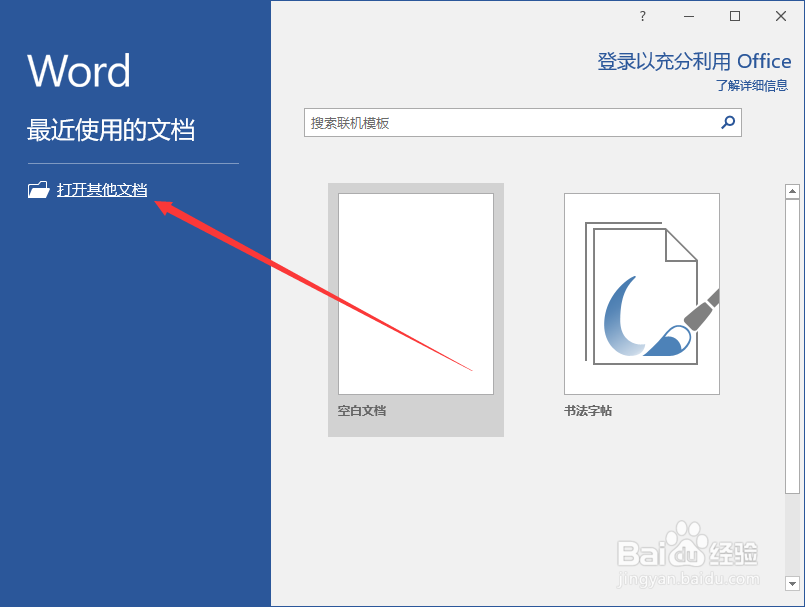
1、在计算机桌面上的Word2016文档程序图标双击鼠标左键,将其打开运行。并点击“打开其他文档”选项,打开需要进行编辑或修改的文档。如图所示;
Word2016中怎么调整行距 Word调整行距教程

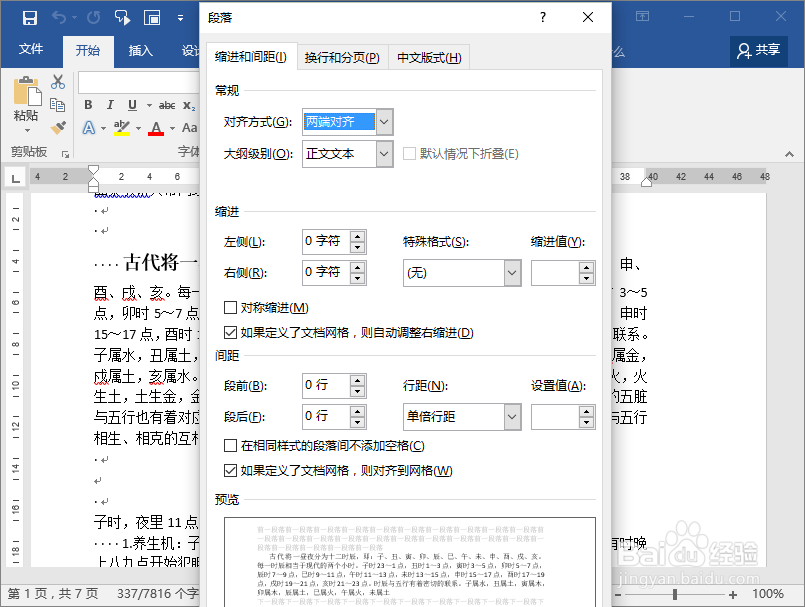
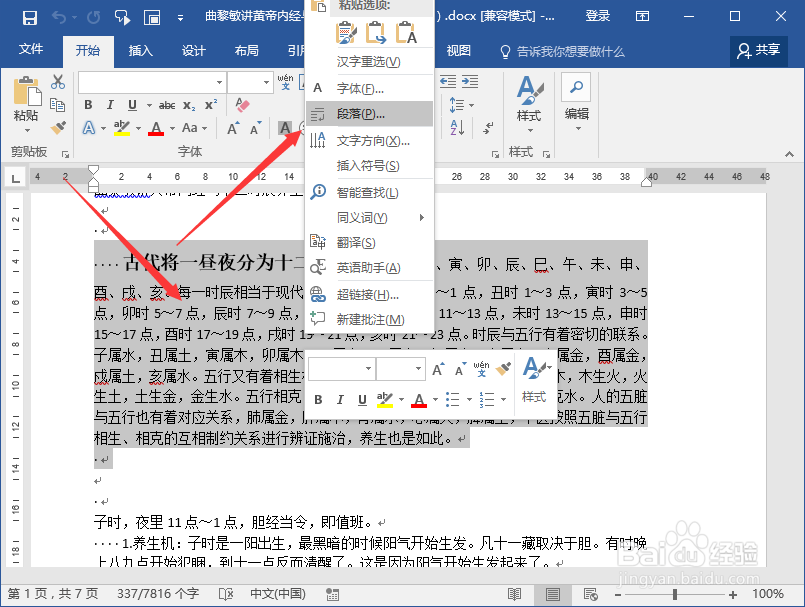
2、在打开的Word文档窗口中,选中需要编辑的段落,并点击鼠标右键,在弹出的选项框中选择“段落”选项并点击它。如图所示;
Word2016中怎么调整行距 Word调整行距教程

3、点击“段落”命令选项后,这个时候会打开“段落”对话窗口。如图所示;

Word2016中怎么调整行距 Word调整行距教程

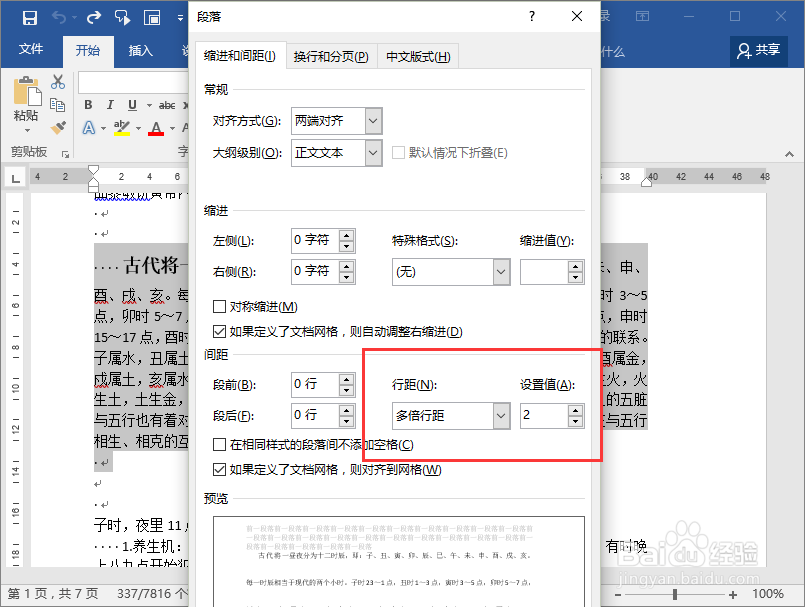
4、“段落”对话窗口中,在“行距”中选择一个行距样式,并在“设置值”中设置一个固定值。而后点击“确定”按钮。如图所示;
Word2016中怎么调整行距 Word调整行距教程

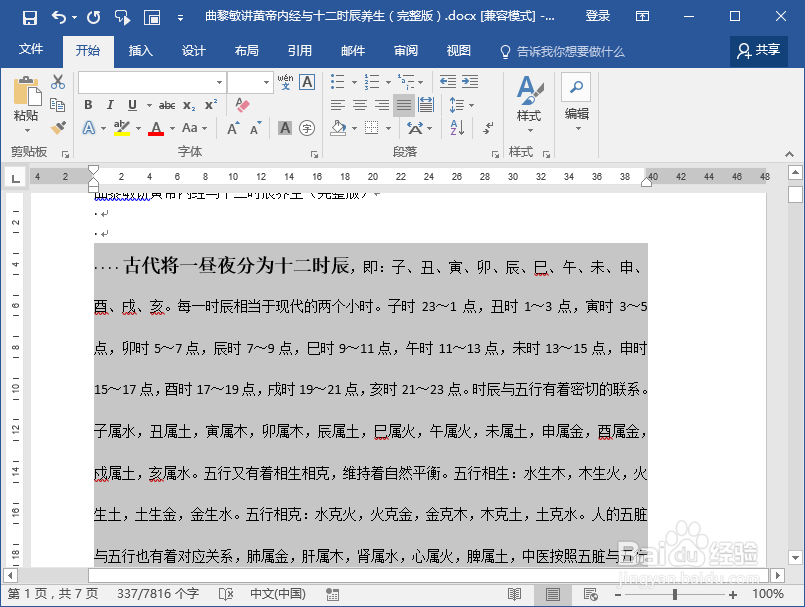
5、参数设置完成后,返回到Word文档编辑区域即可查看文档设置行距后的效果。如图所示;
Word2016中怎么调整行距 Word调整行距教程

  • word2016怎样调整行距
  • word2016如何调整固定行距
  • word怎样调整行距?
  • word2016如何调整插入公式后全部行距
  • word2016如何局部调整插入公式后行距
  • 热门搜索
    u盘不读盘怎么办 哀莫大于心死是什么意思 怎么去除毛孔 师长是什么军衔 如何延缓更年期 机智的医生生活 生活大爆炸第十一季 假如生活欺骗了你 普希金 如何消音只留伴奏 生活中的数字