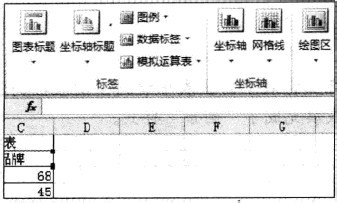
1、单击“设置所选内容格式”按钮
选择图片,切换到“图表工具-布局”选项卡,在“当前所选内容”组中“图表元素”的下拉列表中选择“系列‘A品牌’”选项,然后单击“设置所选内容格式”按钮。

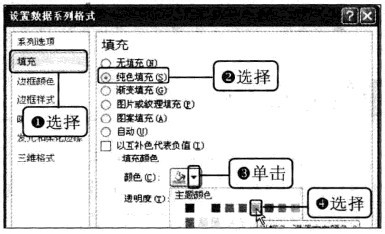
2、设置“A品牌”数据系列的填充色
弹出“设置数据系列格式”对话框,选择“填充”选项,在“填充”选项区域中选择“纯色填充”单选按钮,单击“颜色”按钮,在弹出的下拉列表中选择“橄榄色,强调文字颜色3”选项。
3、显示设置后的效果
单击“关闭”按钮后返回工作表,即可看到系列“A品牌”已被填充成了橄榄色。

4、设置“B品牌”数据系列的填充色
用同样的方法为“B品牌”数据系列设置“紫色”填充色,设置后可见其显示效果。

5、使用技巧
在“布局”选项卡中快速设置:除了运用上述方法外,用户还可以在“图表工具-布局”选项卡的“标签”、“坐标轴”、“背景”组中对图表元素进行简单、快速的设置,也可以通过这些组中的按钮进入对话框进行详细设置。