1、在PPT中单击“插入”选项卡,在“插图”组单击“形状”按钮
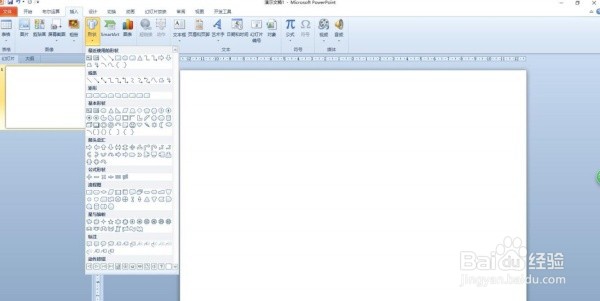
2、选择曲线绘制如图的形状
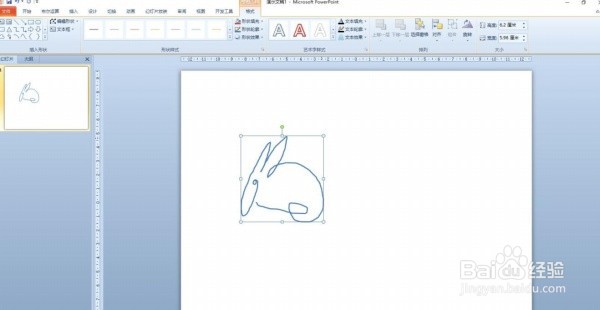
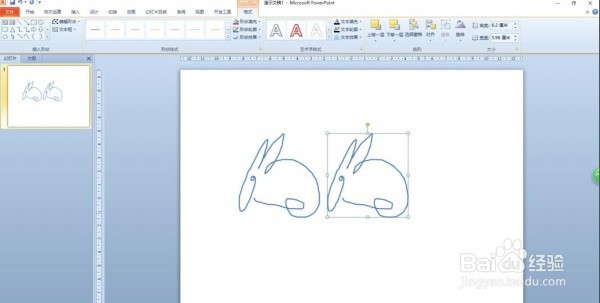
3、按着shift和Ctrl键向右拖动绘制的形状,复制出一个相同的图形
4、选中复制的图形,单击“绘图工具”的“格式”选项卡,在“排列”组单击“旋转”按钮,选择“水平翻转”
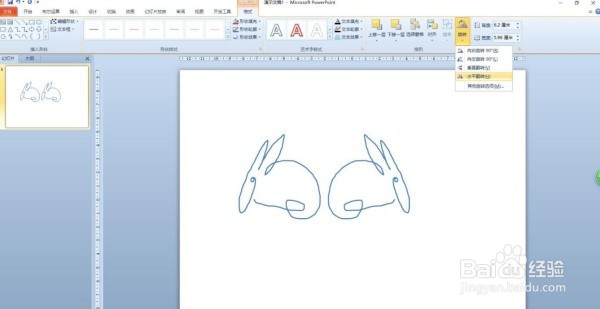
5、按着shift键左右拖动其中一个形状,调整好两个图形的位置

6、将两个形状组合一起

7、插入一条竖线,框选竖线和组合图形,设置“上下居中”、“左右居中”,然后将它们组合一起

时间:2026-04-29 03:44:59
1、在PPT中单击“插入”选项卡,在“插图”组单击“形状”按钮
2、选择曲线绘制如图的形状
3、按着shift和Ctrl键向右拖动绘制的形状,复制出一个相同的图形
4、选中复制的图形,单击“绘图工具”的“格式”选项卡,在“排列”组单击“旋转”按钮,选择“水平翻转”
5、按着shift键左右拖动其中一个形状,调整好两个图形的位置
6、将两个形状组合一起
7、插入一条竖线,框选竖线和组合图形,设置“上下居中”、“左右居中”,然后将它们组合一起
