1、在操作系统桌面上,点击Excel文档打开。

2、在F2单元格输入=SUMIF,然后按键盘上的Ctrl+A键打开函数参数框。
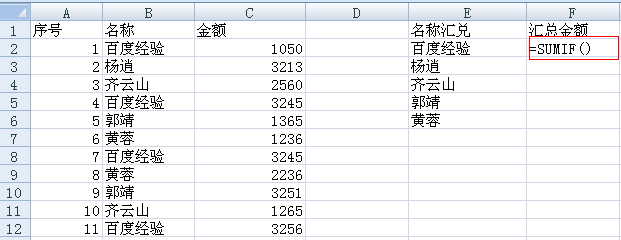
3、在弹出的函数参数对话框,Range输入要计算机的单元格区域。

4、在Criteria文本输入要计算求和的条件,在Sum_range文本输入要计算求和的区域单元格,然后点击确定按钮。

5、点击确定按钮退出函数参数对话框,就可以看到求出重复项之和。

6、如果要求出底下其它单元格重复项之和,只需选中F2单元格然后按住鼠标左键往下拖即可。

时间:2026-04-30 10:36:19
1、在操作系统桌面上,点击Excel文档打开。
2、在F2单元格输入=SUMIF,然后按键盘上的Ctrl+A键打开函数参数框。
3、在弹出的函数参数对话框,Range输入要计算机的单元格区域。
4、在Criteria文本输入要计算求和的条件,在Sum_range文本输入要计算求和的区域单元格,然后点击确定按钮。
5、点击确定按钮退出函数参数对话框,就可以看到求出重复项之和。
6、如果要求出底下其它单元格重复项之和,只需选中F2单元格然后按住鼠标左键往下拖即可。
