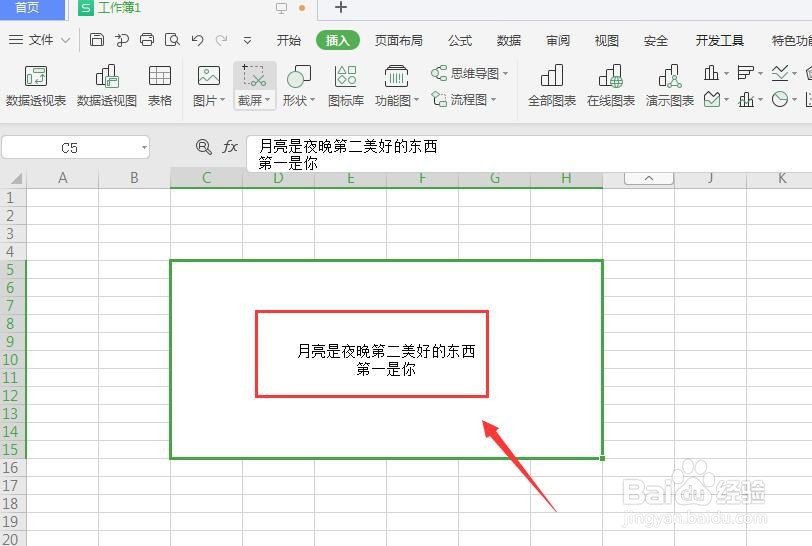
1、我们先打开表格文件,如图,在单元格中输入文字
2、打开开始菜单栏,在下方属性中可找到如图的对齐方式,现在是中心对齐,所示会显示水平和垂直居中对齐
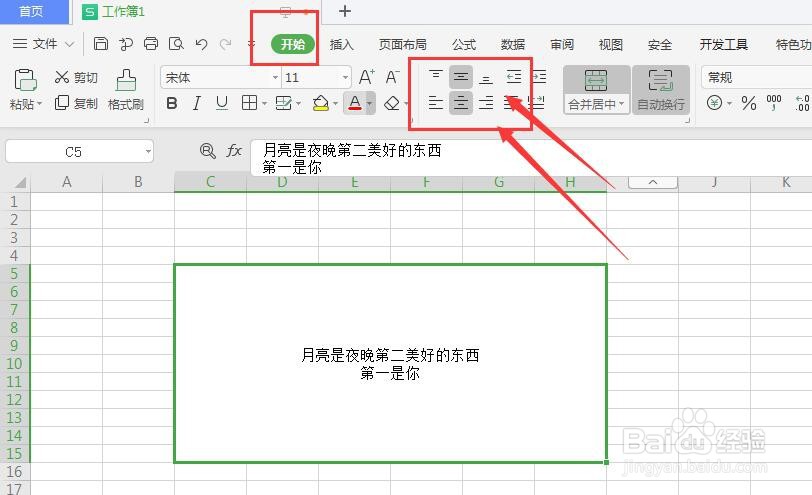
3、在对齐样式栏中,可根据自己意愿调节对齐方式

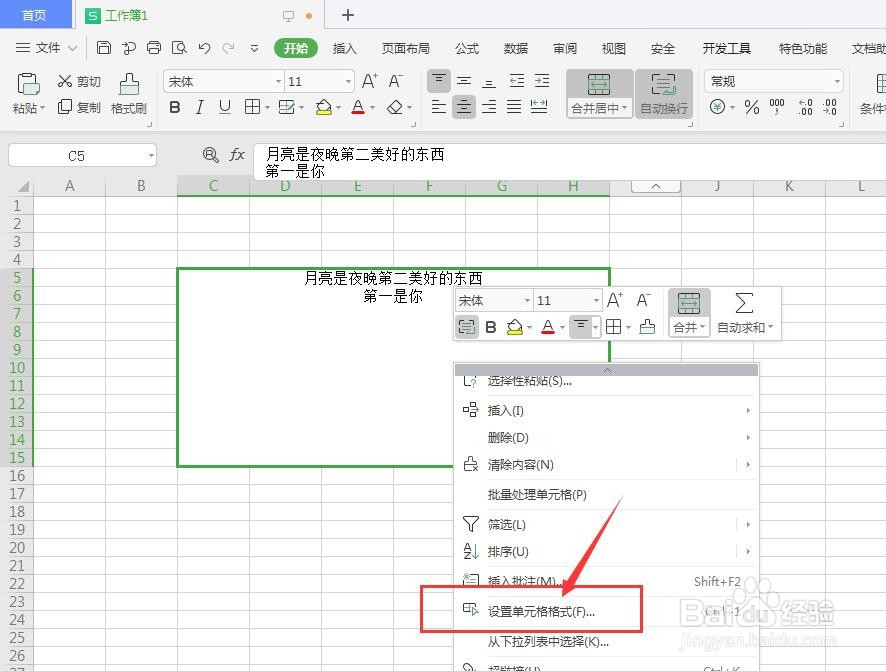
4、选中单元格,也可以点击鼠标的右键属性,选择打开设置单元格格式属性
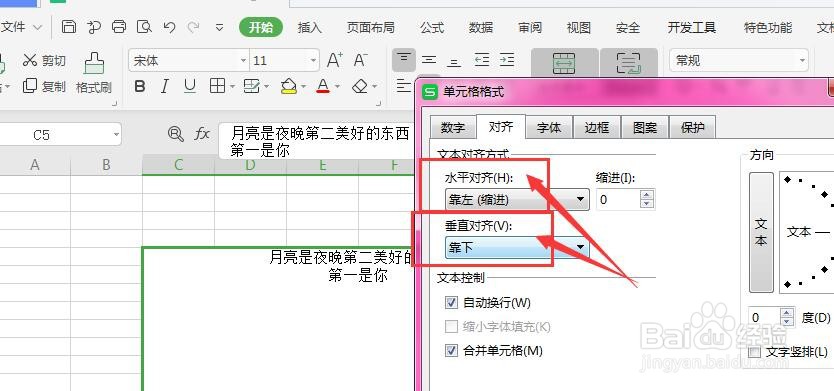
5、然后打开其中的对齐命令栏
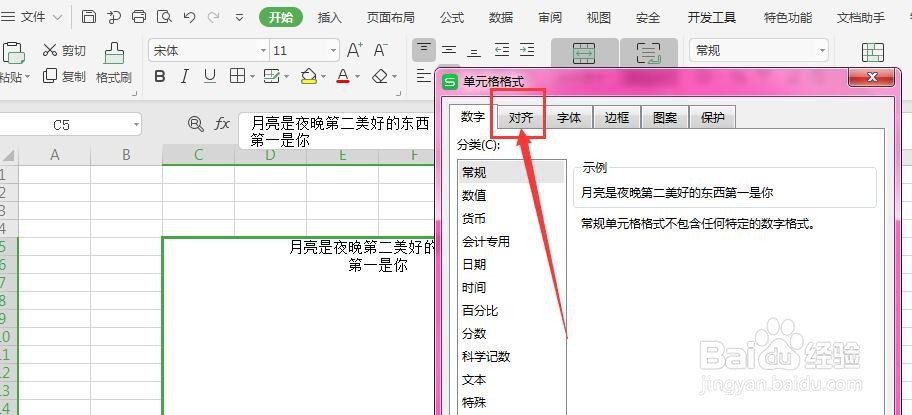
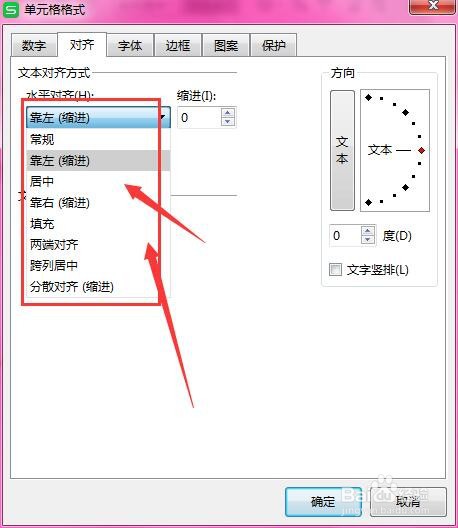
6、在对齐属性中,就可以针对水平/垂直对齐进行更改设置了
时间:2026-04-28 22:29:39
1、我们先打开表格文件,如图,在单元格中输入文字
2、打开开始菜单栏,在下方属性中可找到如图的对齐方式,现在是中心对齐,所示会显示水平和垂直居中对齐
3、在对齐样式栏中,可根据自己意愿调节对齐方式
4、选中单元格,也可以点击鼠标的右键属性,选择打开设置单元格格式属性
5、然后打开其中的对齐命令栏
6、在对齐属性中,就可以针对水平/垂直对齐进行更改设置了
