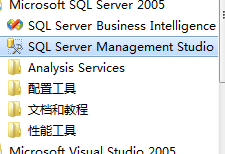
1、打开sqlserver2005的managerment studio,如图1
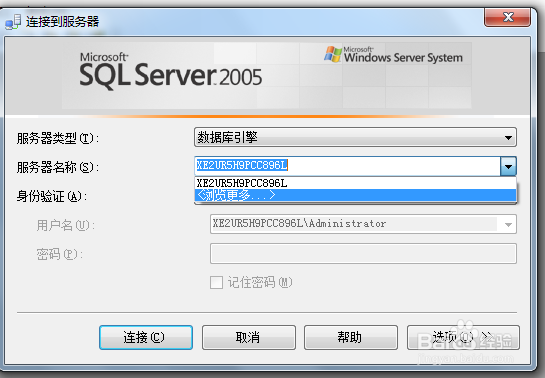
2、服务器类型选择数据库引擎,服务器类型选浏览更多,如图2
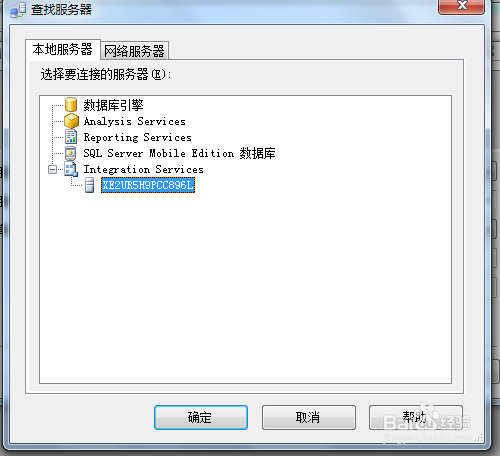
3、在查找服务器中找到自己的服务器名称,如图3
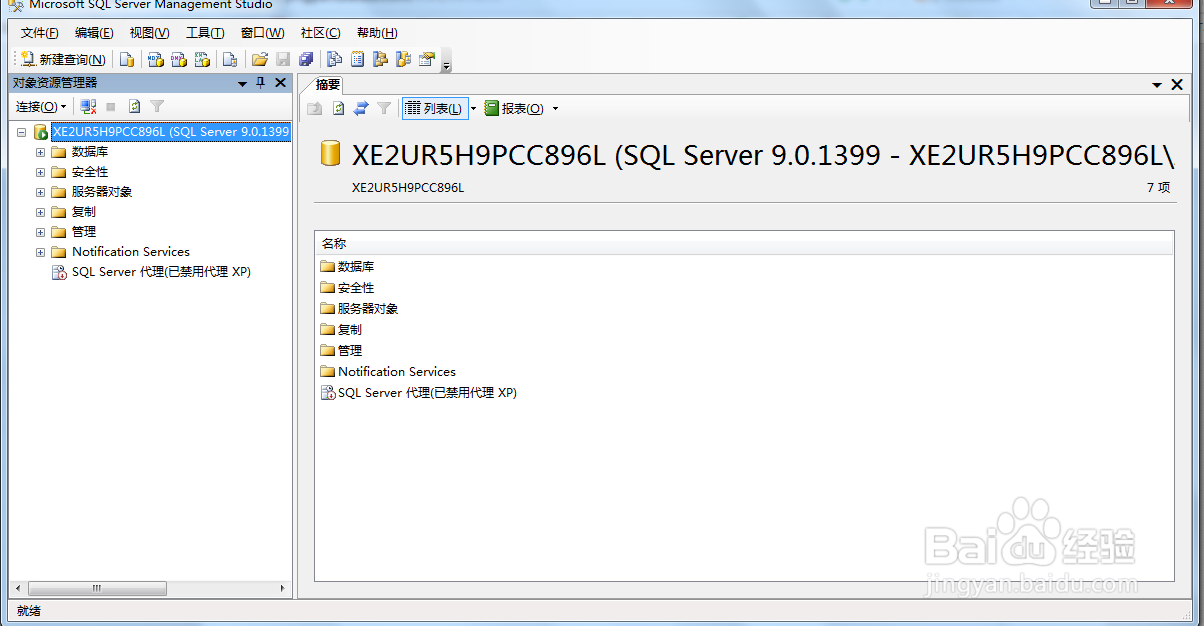
4、然后点击确定,再点击连接进入到主界面,如图4
5、在服务器名称中点击右键属性,如图5

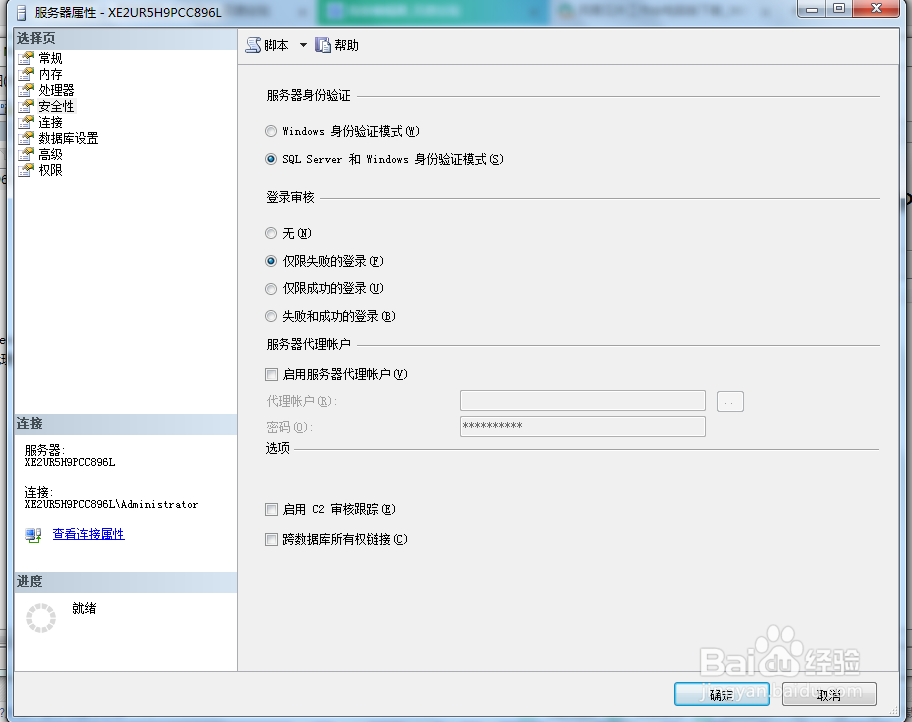
6、选择安全性,服务器身份验证选择混合模式,如图6
7、然后重新启动managerment studio,登录选择混合模式,配置成功,关于SQLserver2005安装后的初始配置我们就介绍完了,谢谢大家!
时间:2026-05-05 04:15:48
1、打开sqlserver2005的managerment studio,如图1
2、服务器类型选择数据库引擎,服务器类型选浏览更多,如图2
3、在查找服务器中找到自己的服务器名称,如图3
4、然后点击确定,再点击连接进入到主界面,如图4
5、在服务器名称中点击右键属性,如图5
6、选择安全性,服务器身份验证选择混合模式,如图6
7、然后重新启动managerment studio,登录选择混合模式,配置成功,关于SQLserver2005安装后的初始配置我们就介绍完了,谢谢大家!
