1、首先要说明的是:这里所说的“图片”泛指二维平面物体,包括常用的jpg图片。它们的设置方法是一样的。
2、下图中,三棵树的“图片”并不是jpg图片,而是在SU中生成的二维图形。
两边的树图片随着视角的变化始终朝向镜头(与地面的垂直关系不变),中间的树图片没有朝向镜头。
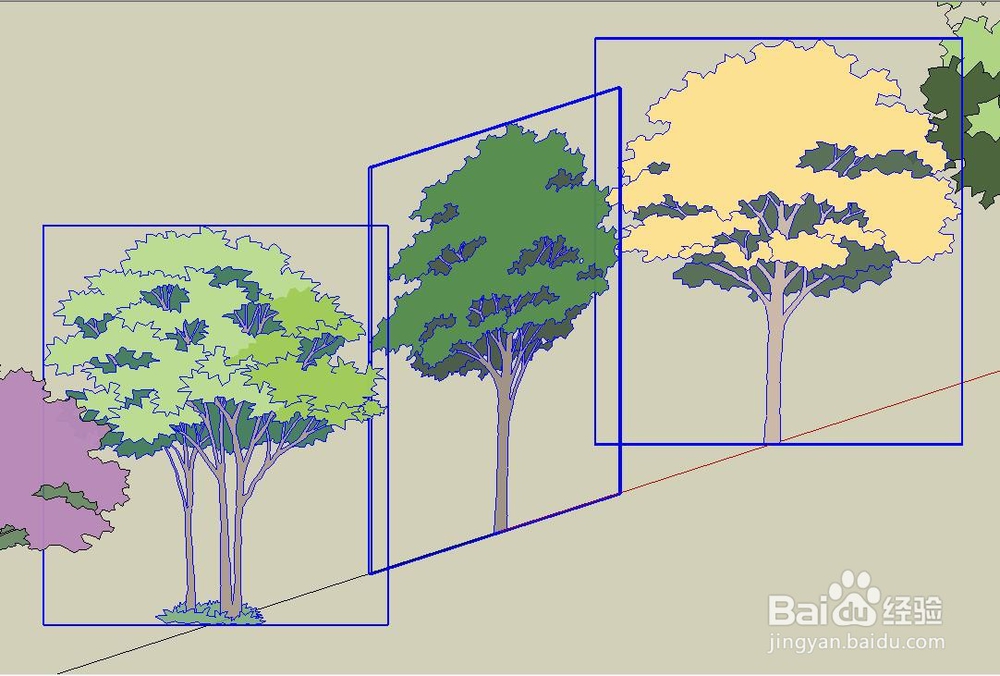
3、下面,通过“创建组件”来设置配景图片自动转向的效果。(插入SU中的jpg图片设置方法也一样。)
1、转动视角,在合适的视角下选择绘制好的图形(通常植物图形是由CAD图形转过来的),或者选择图片。
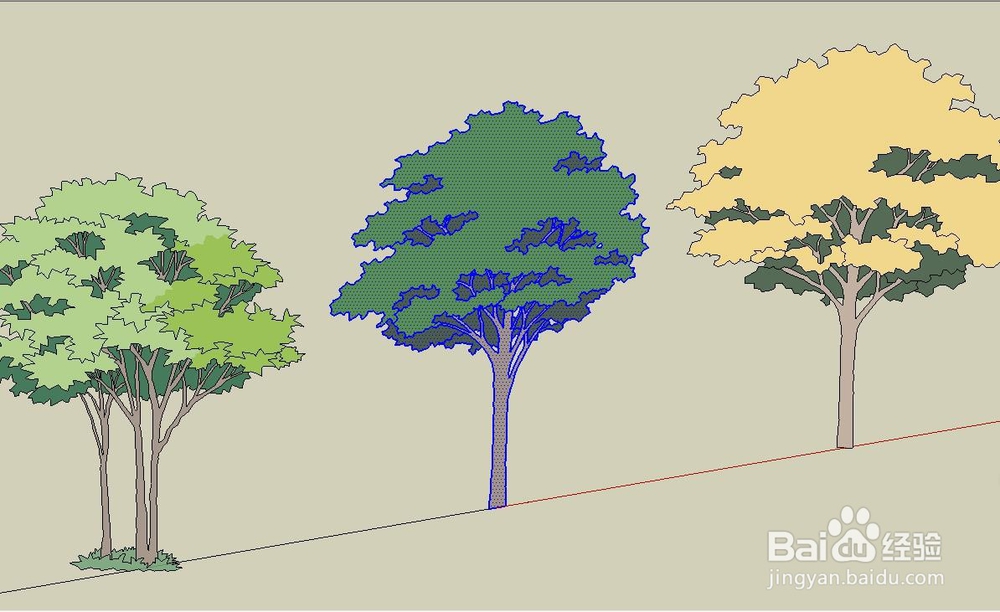
2、右键点击被选中的图形(图片),左键点击关联菜单中的“创建组件”命令。

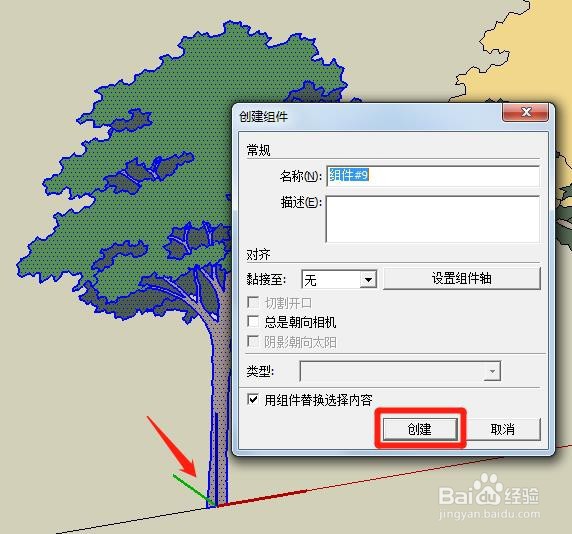
3、跳出“创建组件”面板。
此处省略“键入组件名称”等其它设置内容……;
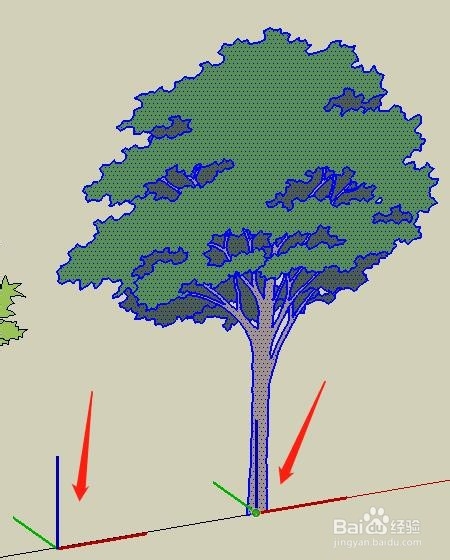
注意:“组件轴”默认位置在组件的左下角,必须重设“组件轴”的位置!!!
1、勾选“总是朝向相机”;
2、点击“设置组件轴”。

4、左下角“默认组件轴”位置不动,“新的组件轴”随鼠标移动。
必须将“组件轴”定位到树根中点位置,保证图形组件在随视角转动时树根位置不变;
——点击树根中点位置,将“组件轴”定位到树根中点位置;
——再次点击相同位置,即选择默认的“红绿蓝”轴向;
——自动回到“创建组件”面板,点击“创建”。
5、中间的树“图形组件”自动朝向镜头,树的位置在指定的线上。
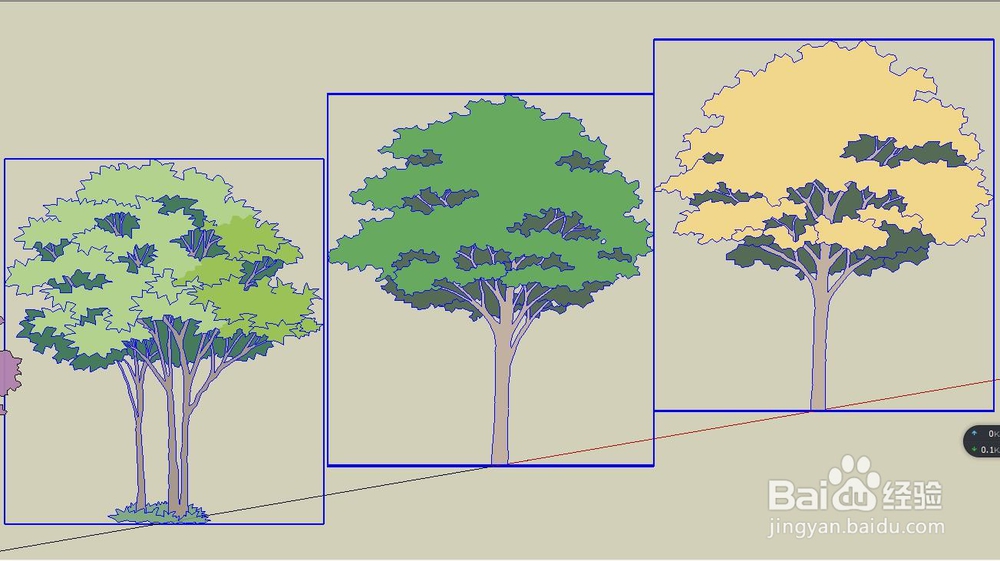
6、对比没有自动朝向镜头的树“图形”,中间的树“图形”没有朝向镜头,产生了透视变形;
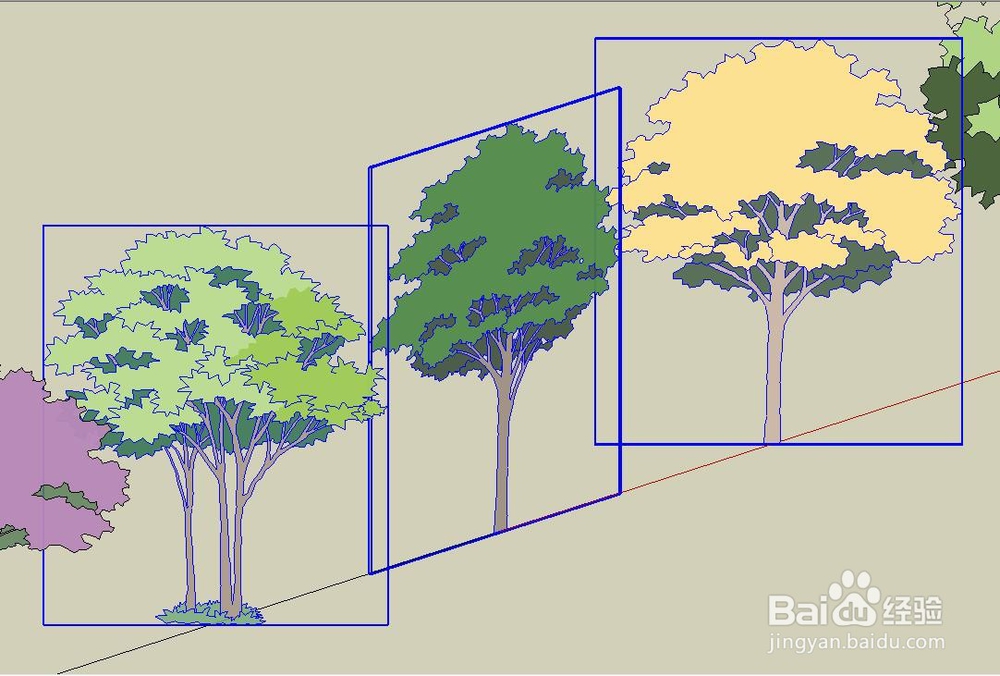
7、对比组件轴不在树根部的树“图形”,中间的树“图形”自动朝向镜头旋转,但它的组件轴在组件左下角,组件轴的位置没变,树根位置产生了偏移。

