PR2018扫光文字特效制作

 时间:2026-04-22 17:20:21

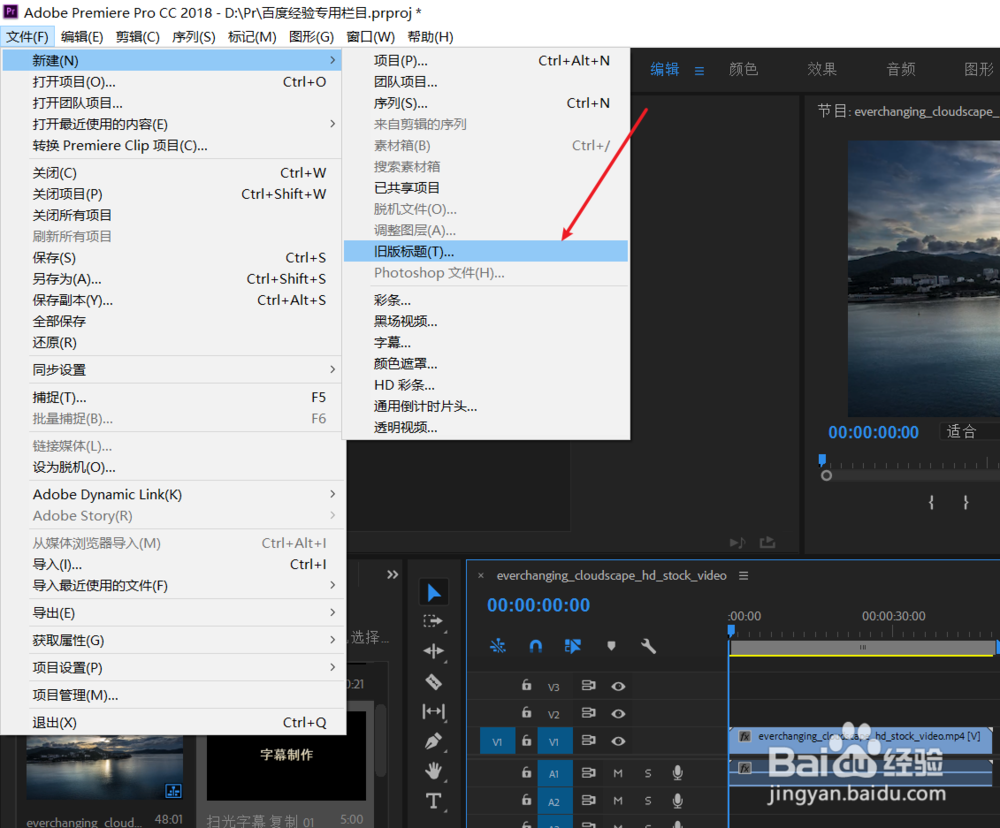
1、在2018版本中需要通过旧版标题形式来制作,左上角-新建
PR2018扫光文字特效制作

2、添加字幕,选中一个字体粗点的中文字体,不然会乱码显示不了中文,颜色也选择深沉一点的,把文字居中对齐然后关闭。

PR2018扫光文字特效制作

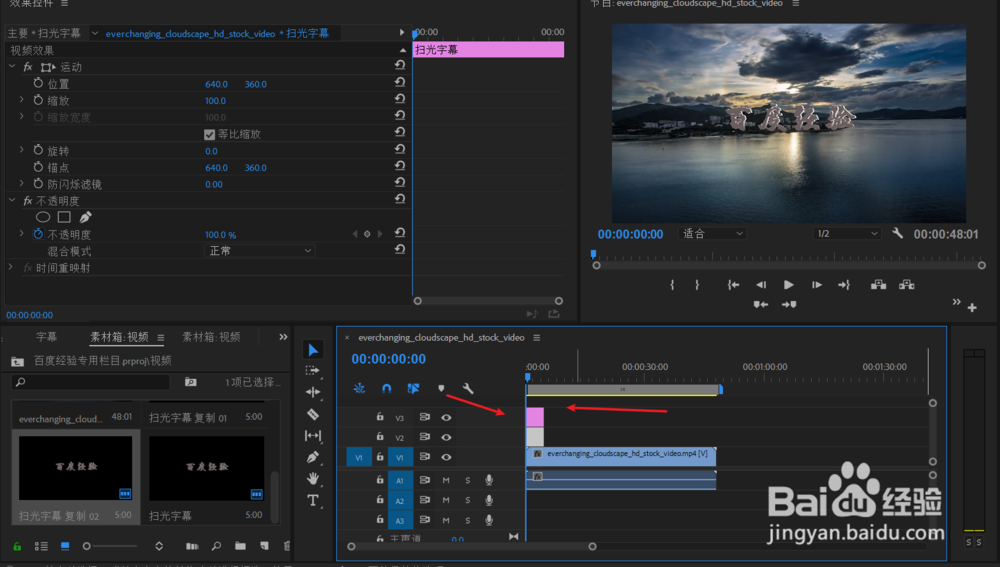
3、在素材那里把字幕拉到轨道上,按住alt键用鼠标摁住往上拉复制一份字幕

PR2018扫光文字特效制作

4、双击最上面复制的那份字幕进入编辑,把颜色改为相对浅一点的,因为要呈现对比效果,扫光嘛!

PR2018扫光文字特效制作

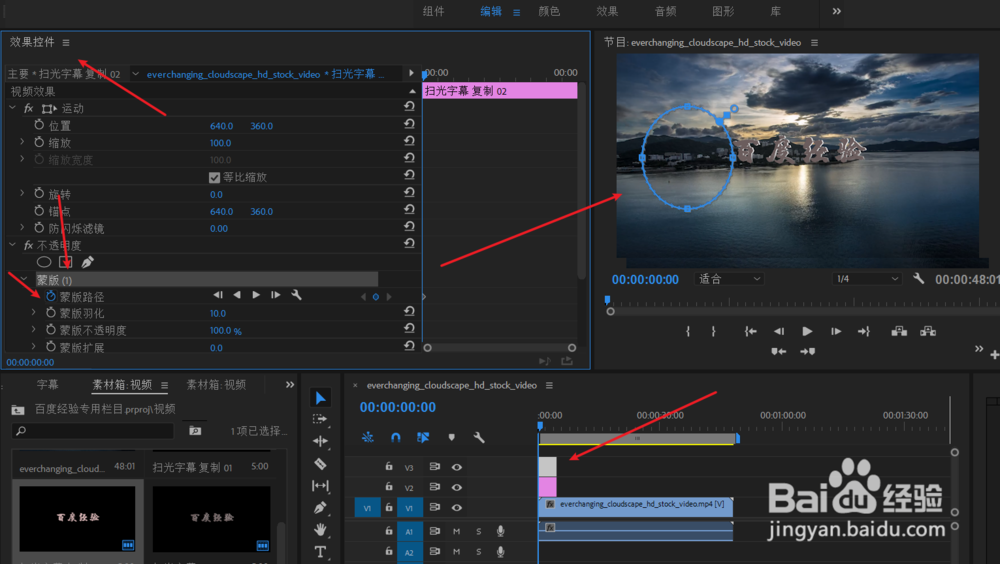
5、点击最上面的字幕,在效果控件里面找到不透明度,先画一个椭圆的蒙版,再打上路径的关键帧,圆圈不见了重新点击一下蒙版
PR2018扫光文字特效制作

6、视频播放两秒后暂停然后,把蒙版拉到最右面,这就完成了!

PR2018扫光文字特效制作

7、如果觉得时间长或者短,可以拖到关键帧进行调节!

PR2018扫光文字特效制作

  • 如何用PRCC2018调节视频不透明度?
  • PR如何对序列标记入点
  • pr实用的快捷键有哪些
  • premiere的门转场效果怎么制作
  • pr2020安全边框怎么添加
  • 热门搜索
    邪恶少女漫画大全无翼鸟 嘉庆皇帝简介 晚安图片大全 蛋糕简笔画图片大全 新苹果手机怎么激活 周边旅游景点大全 吉林财经大学怎么样 快乐的英文怎么写 华夏优势基金怎么样 怎么上传视频到网上