Word文档如何设置页宽?使其界面变宽或变窄

 时间:2026-02-15 00:02:55

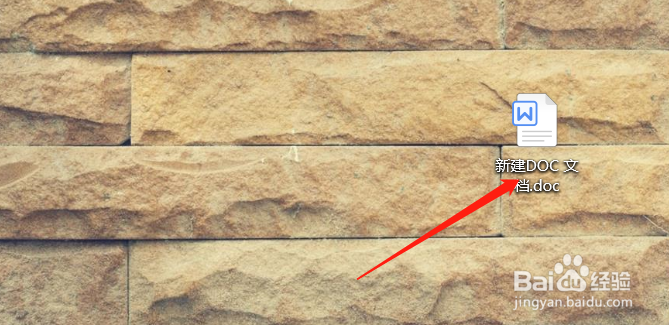
1、首先双击打开要改变页面宽度的Word文档
Word文档如何设置页宽?使其界面变宽或变窄

2、点击视图

Word文档如何设置页宽?使其界面变宽或变窄

3、点击显示比例

Word文档如何设置页宽?使其界面变宽或变窄

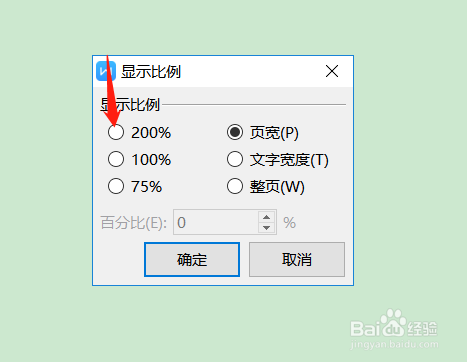
4、右边选择页宽

Word文档如何设置页宽?使其界面变宽或变窄

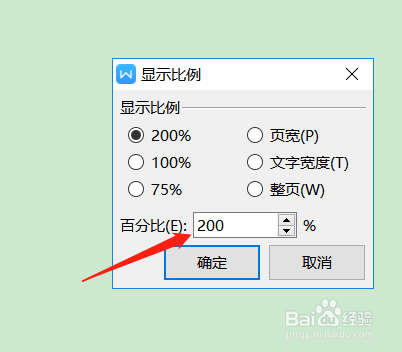
5、左边选择自己想要的页面宽度,200%就是页面变宽一倍,100%就是维持原有宽度,75%就是变窄75%。
Word文档如何设置页宽?使其界面变宽或变窄

6、也可以在百分比里自己输入自己想要的比例

Word文档如何设置页宽?使其界面变宽或变窄

7、输入好后,点击确定

Word文档如何设置页宽?使其界面变宽或变窄

8、现在我们可以看到,宽度已经按照自己想要的宽度变宽了

Word文档如何设置页宽?使其界面变宽或变窄

1、1.首先双击打开要改变页面宽度的Word文档

2.点击视图

3.点击显示比例

4.右边选择页宽

5.左边选择自己想要的页面宽度,200%就是页面变宽一倍,100%就是维持原有宽度,75%就是变窄75%。

6.也可以在百分比里自己输入自己想要的比例

7.输入好后,点击确定

8.现在我们可以看到,宽度已经按照自己想要的宽度变宽了

  • 如何解决Word文档页面变得很宽?
  • 如何调整word某一页的页边距
  • excel页边距设置一样为什么打印出来页边距不同
  • word文档页码位置怎么调整
  • word四个直角怎么调整位置
  • 热门搜索
    萝卜干怎么做 教育背景怎么写 怎么修改wifi密码 qq密码忘记了怎么找回 travel怎么读 芦荟怎么吃 哺乳期感冒了怎么办 发烧了怎么办 工资表怎么做 结石是怎么形成的