PS暖色调图片快速设计

 时间:2026-04-27 13:12:00

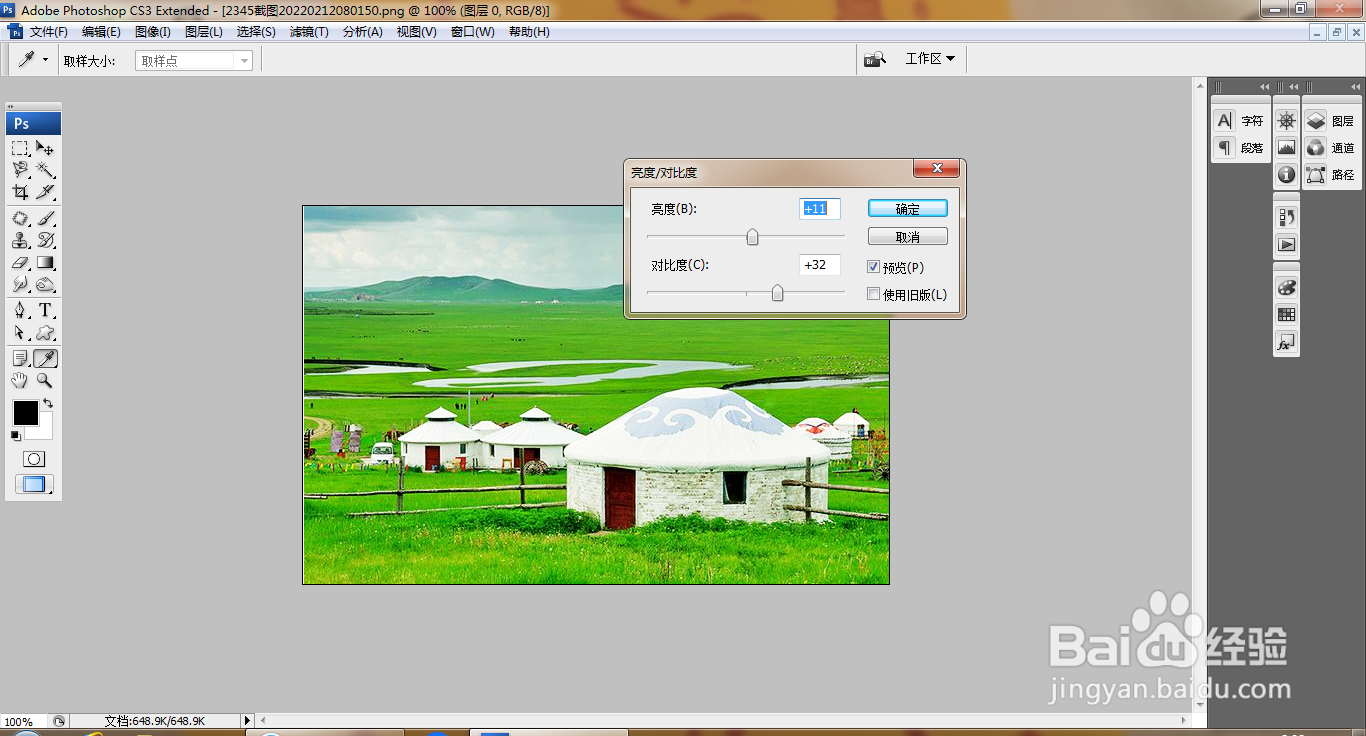
1、打开PS,打开图片,选择图像,调整,亮度和对比度,点击确定,如图
PS暖色调图片快速设计

2、新建可选颜色调整图层,设置洋红和黄色为100%,点击确定,如图

PS暖色调图片快速设计

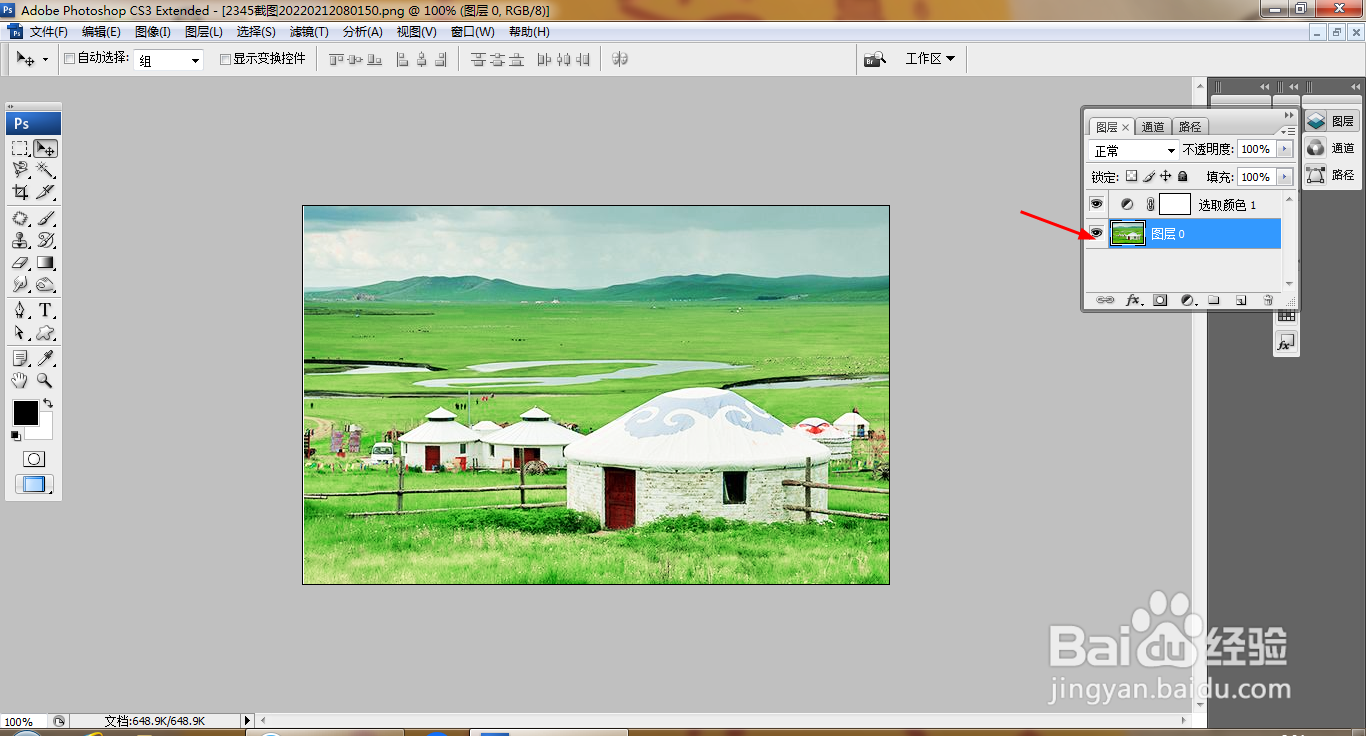
3、再次选中图层,如图

PS暖色调图片快速设计

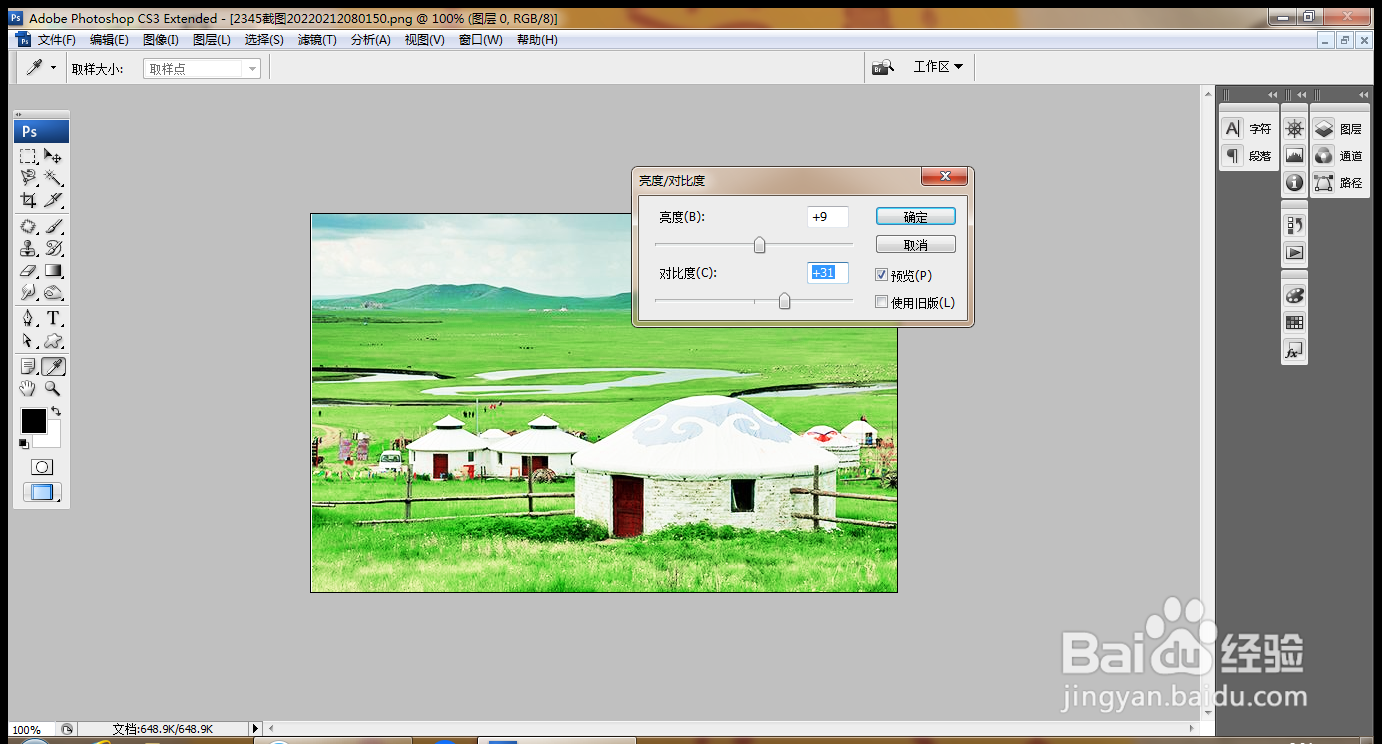
4、再次选择图像,调整,亮度和对比度,亮度设置为9,对比度设置为31,点击确定,如图
PS暖色调图片快速设计

5、再次新建图层,如图

PS暖色调图片快速设计

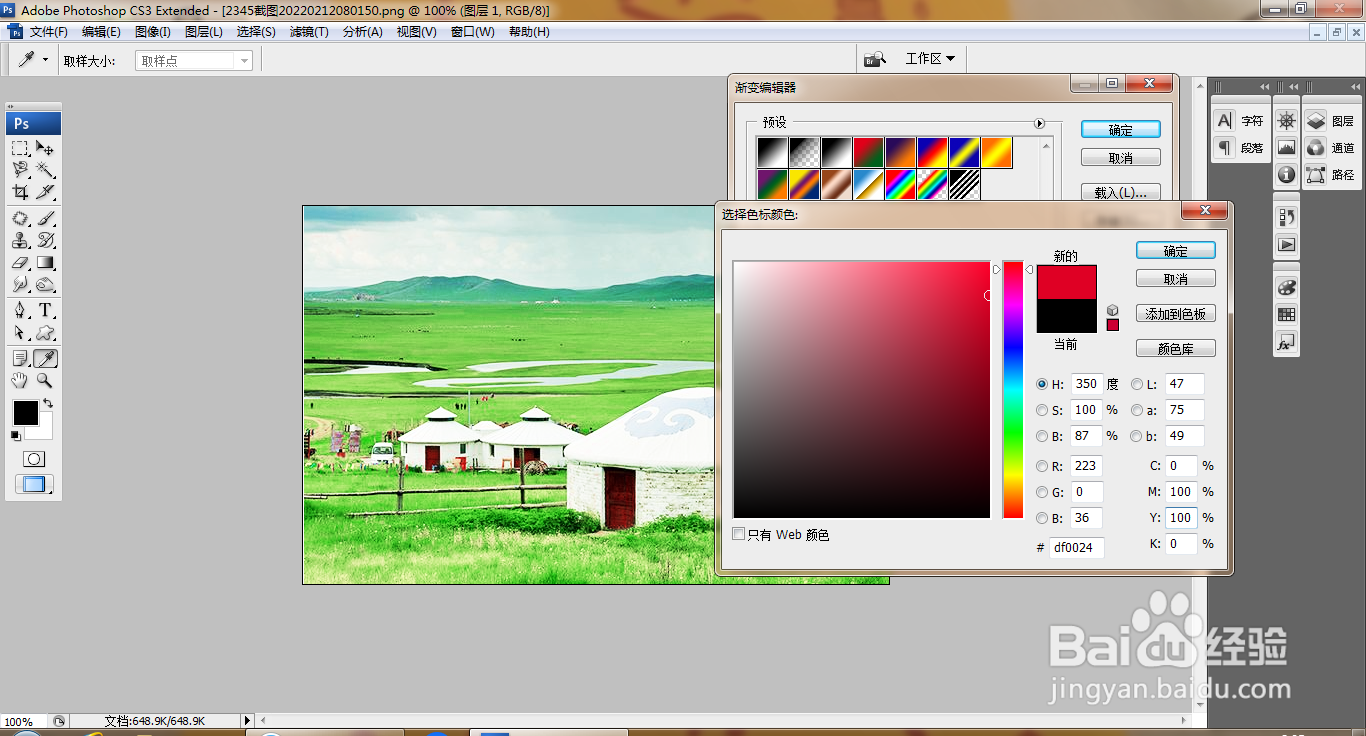
6、设置前景色为深红色,如图

PS暖色调图片快速设计

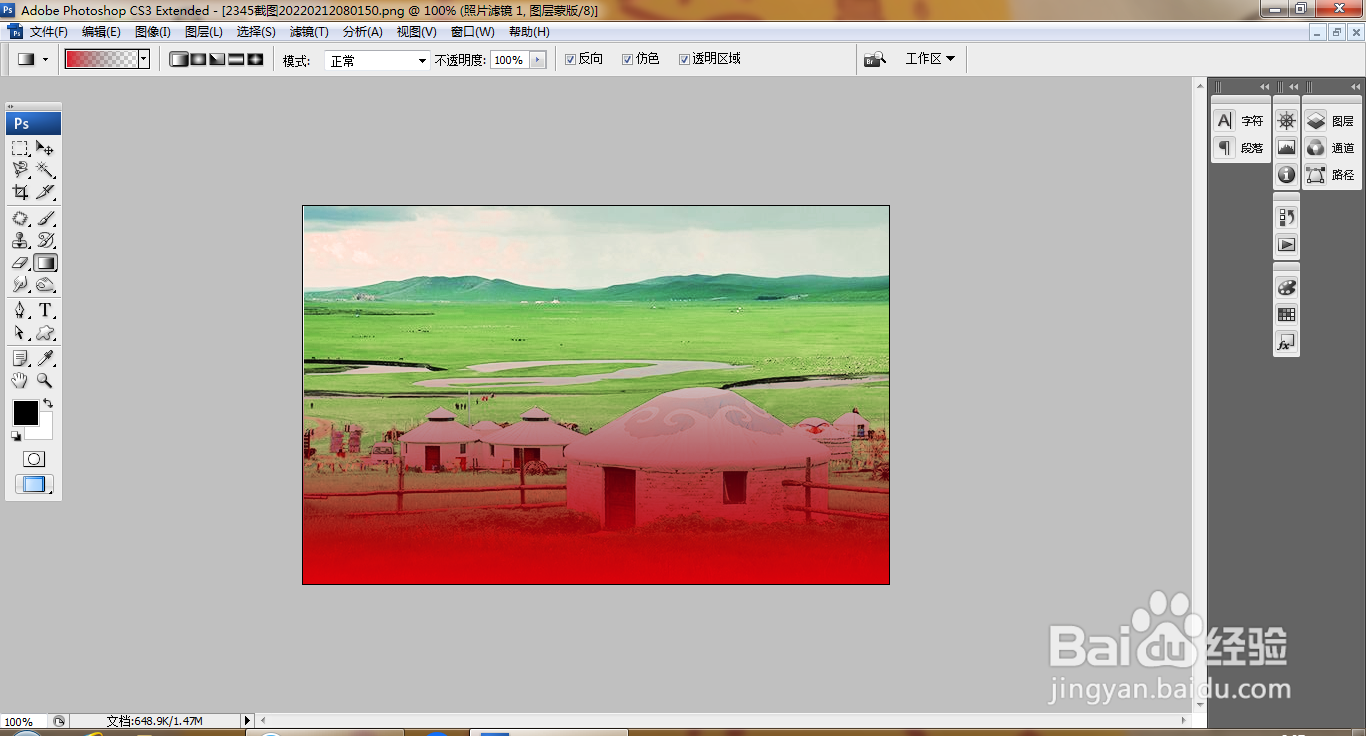
7、设置红色到透明色的渐变颜色填充,设置渐变类型为线性渐变,点击确定,如图

PS暖色调图片快速设计

8、从图片的中心到下方执行渐变颜色填充 ,点击确定,如图

PS暖色调图片快速设计

9、新建照片滤镜调整图层,设置浓度为25%,点击确定,如图

PS暖色调图片快速设计

10、再次调整图片的色调,点击确定,如图

PS暖色调图片快速设计

  • 利用PS的单行单列选框工具绘制奇妙图案
  • PS如何在不规则图形建立选区
  • 如何在ps中给图片添加龟裂缝滤镜效果
  • PSCC 如何绘制多片树叶
  • 教你利用Photoshop特效做龙纹石
  • 热门搜索
    我喜欢你韩语怎么写 日本历史简介 红烧鲳鱼的家常做法 广西桂林旅游攻略 手机反应慢怎么回事 延禧攻略番外篇 电脑的ip地址怎么看 冰雪传奇攻略 阿米尼电动车怎么样 115怎么下载