wps文字中怎么插入“带直线的散点图”图表

 时间:2026-04-24 01:44:14

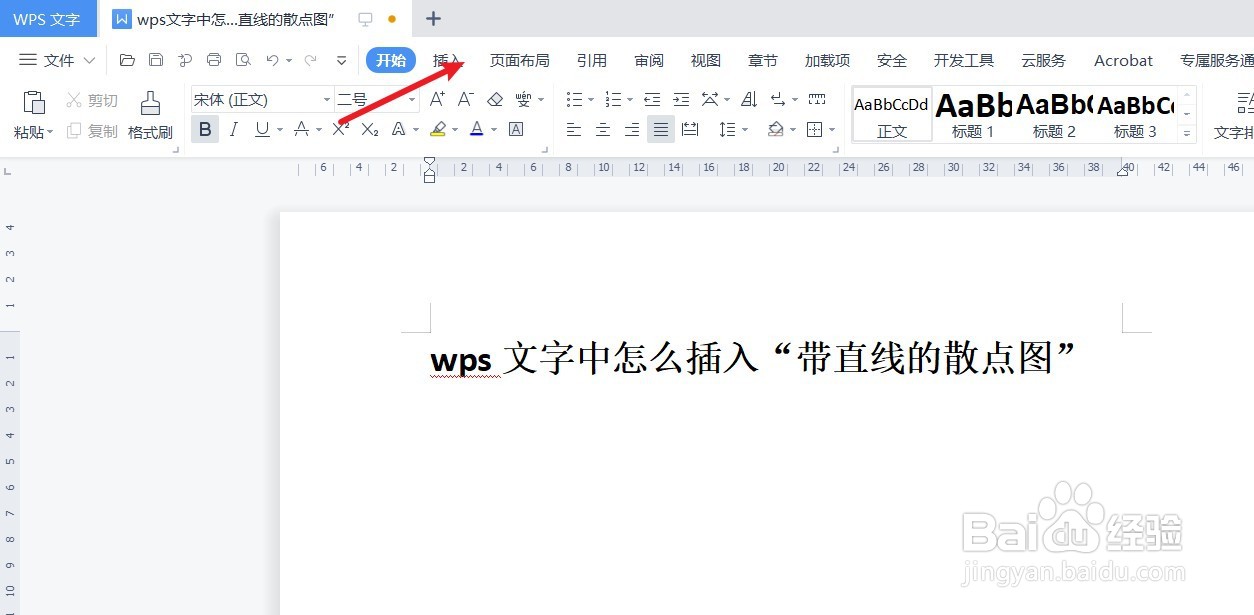
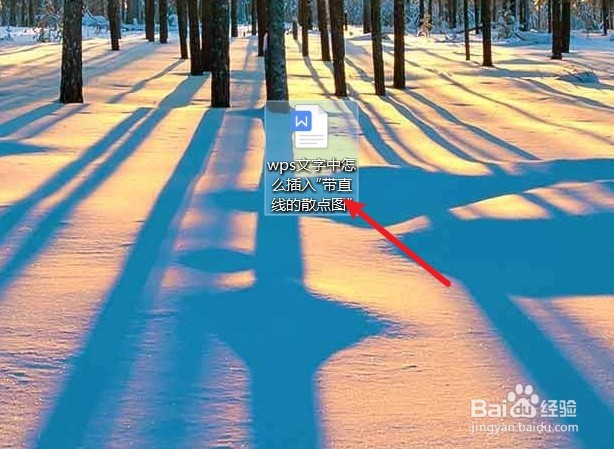
1、新建一篇wps文字。如下所示:

wps文字中怎么插入“带直线的散点图”图表

2、在wps文字中点击“插入”工具栏。如下所示:

wps文字中怎么插入“带直线的散点图”图表

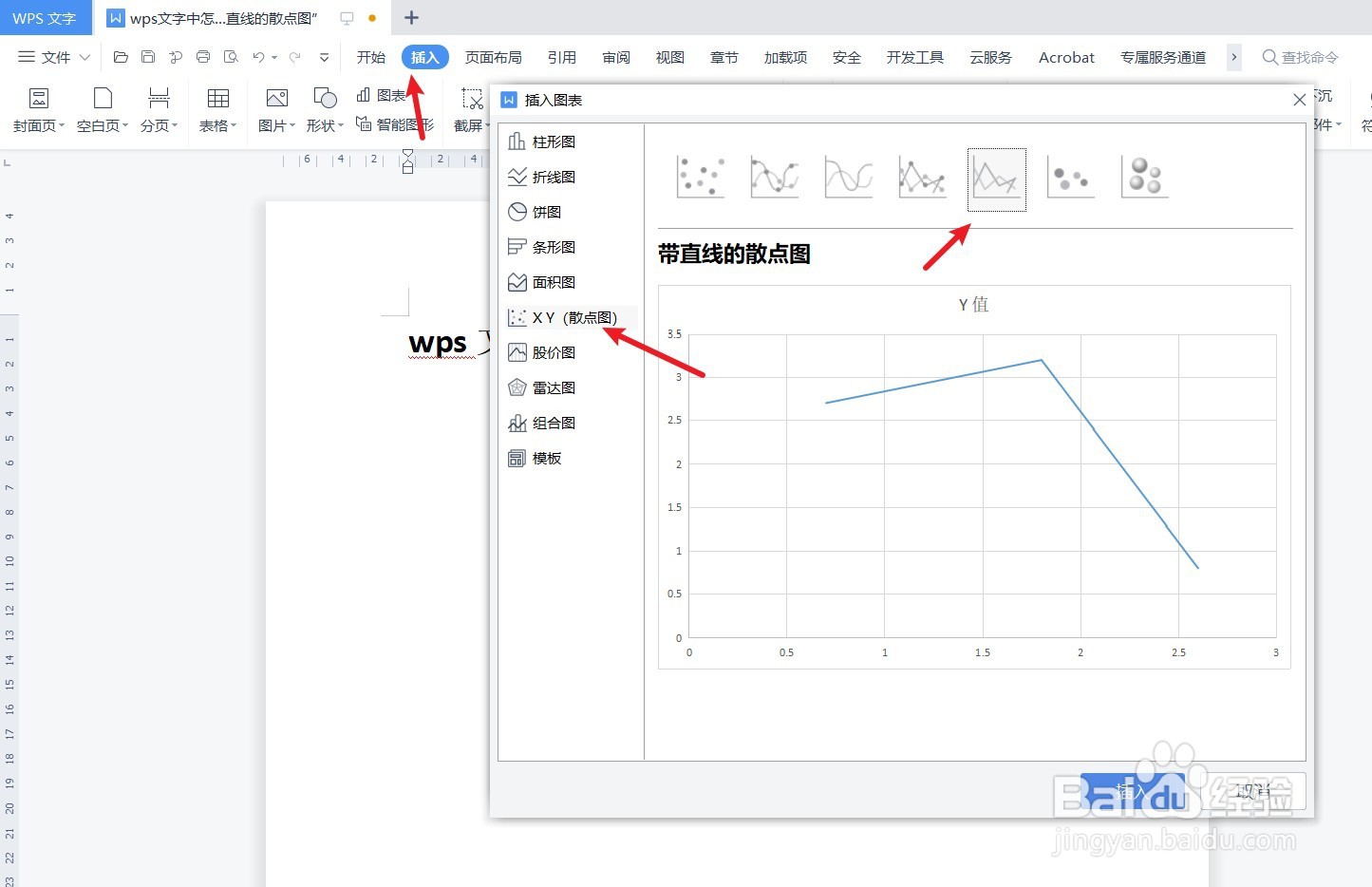
3、点击wps文字插入工具栏中的“图表”。如下所示:

wps文字中怎么插入“带直线的散点图”图表

4、在wps文字“图表”-“散点图”中选择“带直线的散点图”图表。如下所示:
wps文字中怎么插入“带直线的散点图”图表

5、预览wps文字中插入的“带直线的散点图”图表。如下所示:

wps文字中怎么插入“带直线的散点图”图表

6、总结:wps文字中怎么插入“带直线的散点图”图表

(1)新建一篇wps文字

(2)在wps文字中点击“插入”工具栏

(3)点击wps文字插入工具栏中的“图表”

(4)在wps文字“图表”-“散点图”中选择“带直线的散点图”图表

(5)预览wps文字中插入的“带直线的散点图”图表

  • WPS表格横纵坐标轴怎么设置
  • 如何修改WPS Excel图表的横坐标
  • wps图表怎么更改坐标轴数据
  • WPS工作表中如何互换图表的横纵坐标?
  • WPS两组数据柱状图和折线图怎么在一个图表显示
  • 热门搜索
    欧美发型 本科怎么考 我想离婚怎么办 凌乱近义词 烫发发型图片男 施工图纸怎么看 中国铁道博物馆 胃难受怎么缓解 颤抖的近义词 新鲜百合怎么保存