电脑怎么格式化硬盘图文教程

 时间:2024-11-02 07:46:08

1、依据“电脑怎样进bios更改发动次序”开机u盘发动,然后进入win8pe体系,如图:

电脑怎么格式化硬盘图文教程

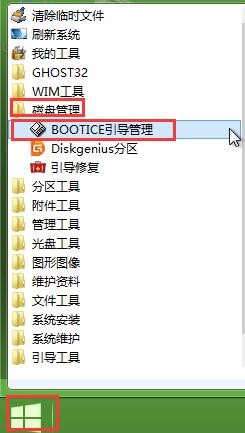
2、进入pe系统中,点击开始菜单,然后依次点开“磁盘管理”--“bootice引导管理”,进入该磁盘管理工具中,如图:
电脑怎么格式化硬盘图文教程

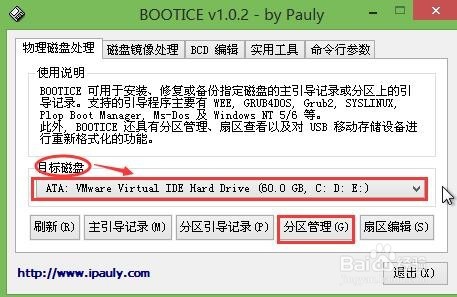
3、打开该bootice工具后,选择要格式化的目标磁盘,点击“分区管理”,如图:
电脑怎么格式化硬盘图文教程

4、然后在打开的分区管理窗口中,选择要格式化的硬盘,再点击“格式化此分区”,如图:

电脑怎么格式化硬盘图文教程

5、在格式化磁盘窗口中点击“开始”进行格式化硬盘,如图:

电脑怎么格式化硬盘图文教程

6、提醒数据备份,格式化将清除所有硬盘数据,储存好数据后,点击确定即可,如图:

电脑怎么格式化硬盘图文教程

7、最后进行硬盘格式化过程,格式化完毕也会有窗口提醒,如图:

电脑怎么格式化硬盘图文教程
  • 电脑硬盘格式化
  • 硬盘怎么格式化
  • 电脑怎么格式化硬盘?
  • 怎么彻底删除电脑硬盘已删除的文件?
  • win10如何清理系统缓存
  • 热门搜索
    少数民族节日大全 薯条怎么做才外脆里嫩 青蛙图片大全 鼻子图片大全 爱奇艺怎么下载电影 水猴子怎么治疗 怎么网上购物 电脑自动更新怎么关闭 关于爱国的古诗大全 lol怎么跳舞