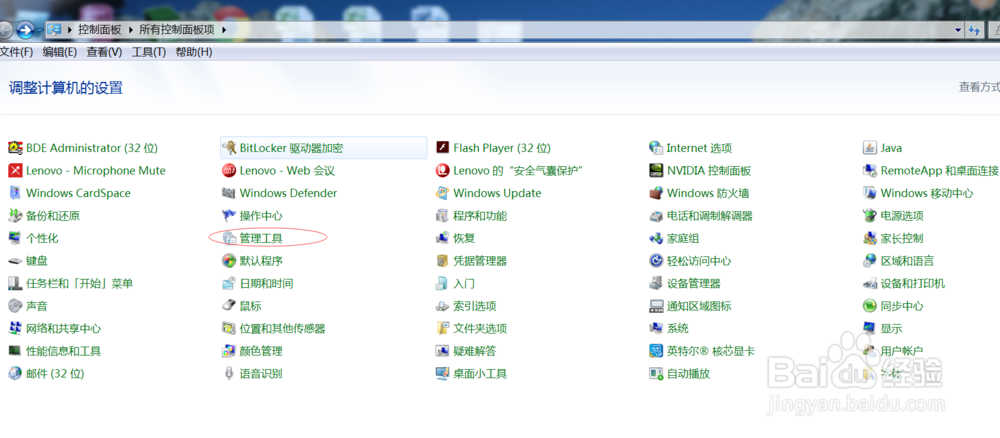
1、打开“控制面板”中的“管理工具”

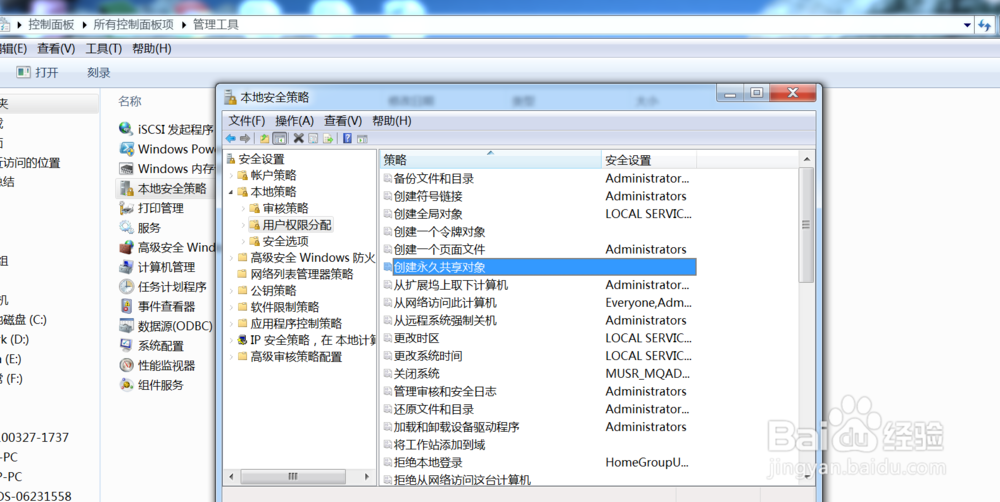
2、在“管理工具”中选择“本地安全策略”里面的“本地策略”-->"用户权限分配"
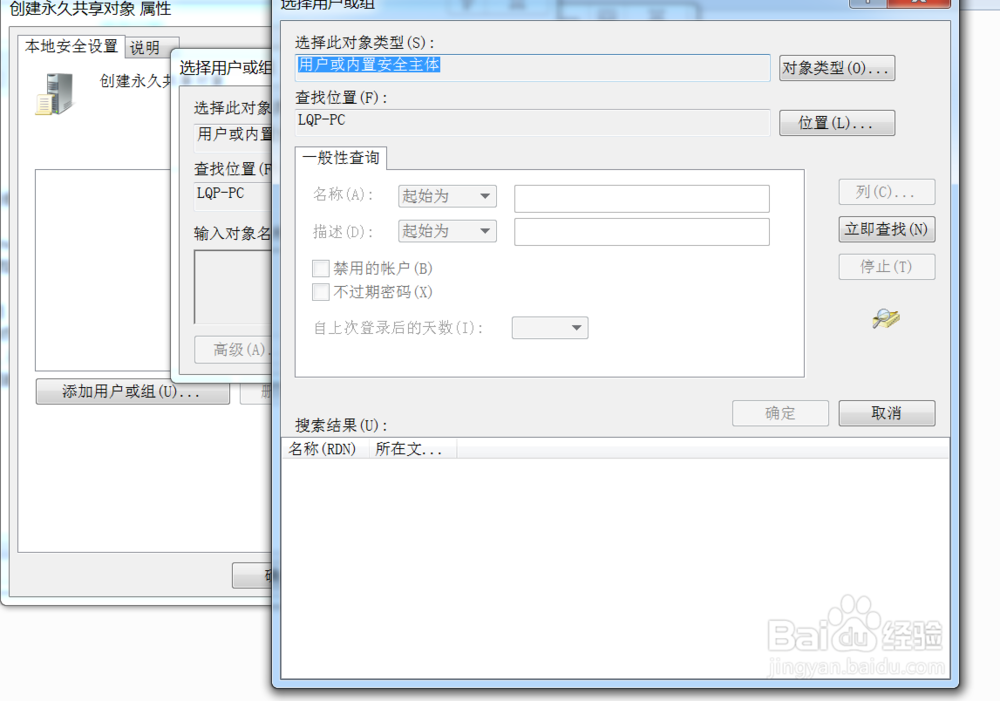
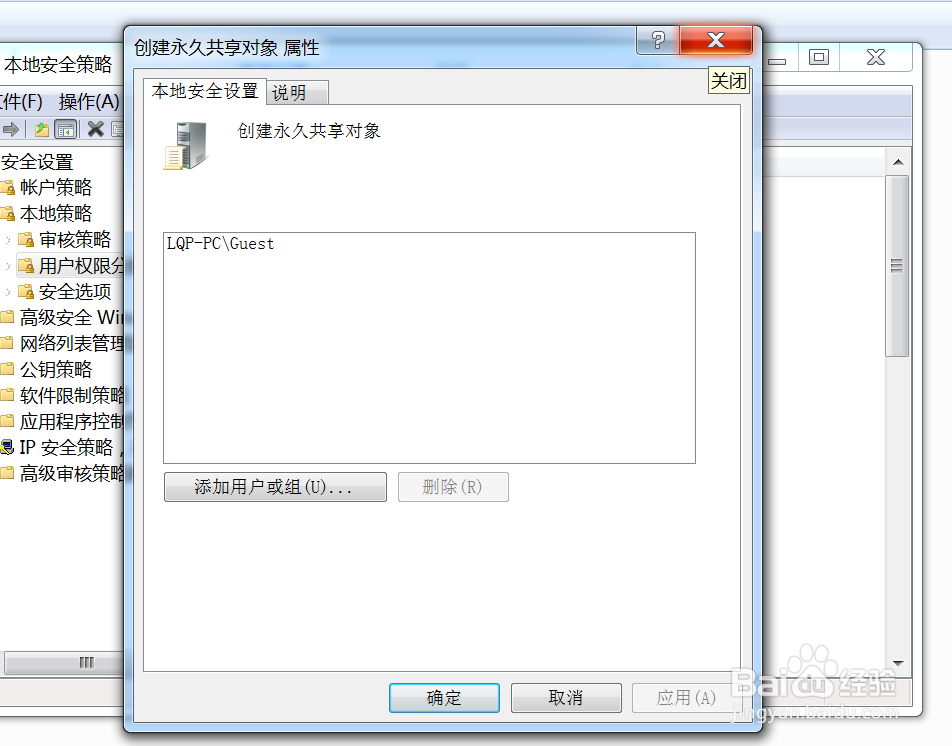
3、选择“创建永久共享对象”-->"添加用户和组"-->"高级"-->选择“立即查找”把guest用户添加进去


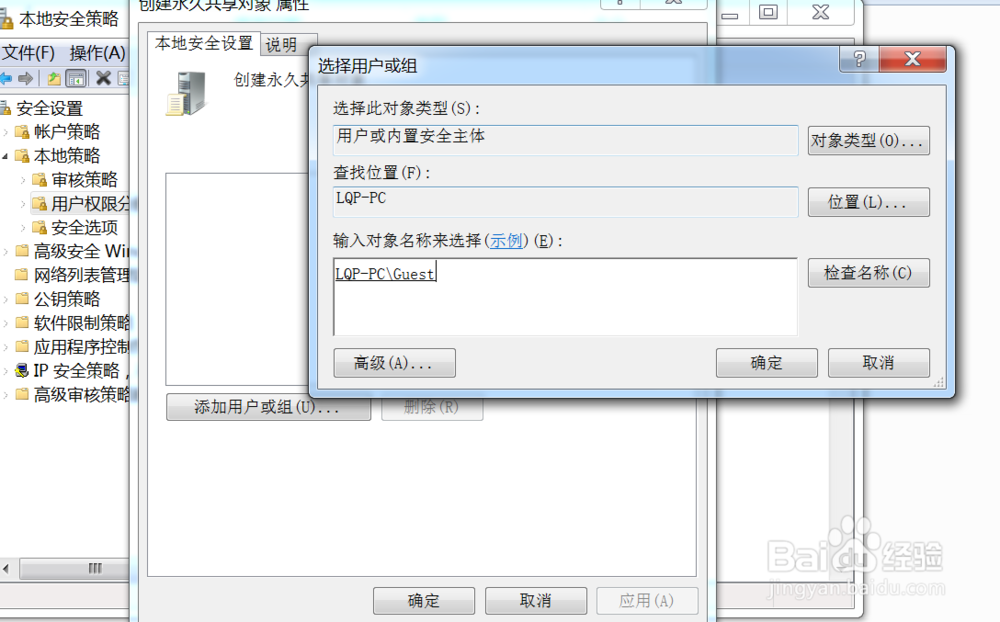
4、完成永久用户的创建
5、同理,在“用户权限分配”里面选择“从网路访问此计算机”

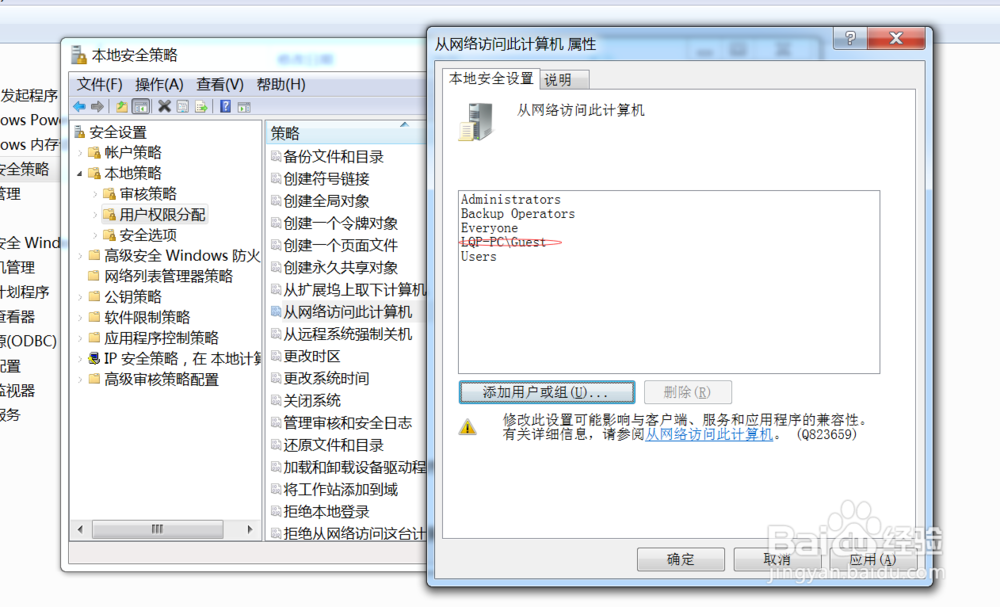
6、重启电脑,完成用户共享权限设置
时间:2026-05-03 09:19:52
1、打开“控制面板”中的“管理工具”
2、在“管理工具”中选择“本地安全策略”里面的“本地策略”-->"用户权限分配"
3、选择“创建永久共享对象”-->"添加用户和组"-->"高级"-->选择“立即查找”把guest用户添加进去
4、完成永久用户的创建
5、同理,在“用户权限分配”里面选择“从网路访问此计算机”
6、重启电脑,完成用户共享权限设置
