1、右键点击我的电脑,打开“管理“进入管理界面,过程中有一点慢

2、进入管理界面之后点击“磁盘管理”进入磁盘管理界面这个是重点
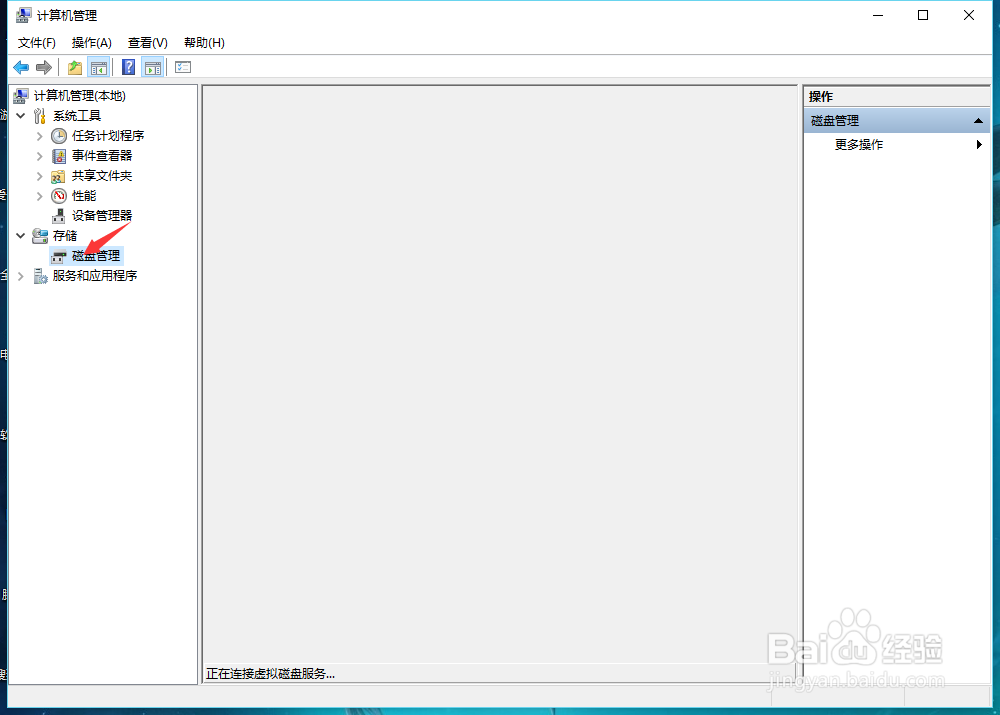
3、进入之后我们可以看到有很多磁盘的信息,我们需要判断哪个磁盘空间大,可以把它分区

4、以我这个盘为例对的点击右键,会出现一堆选项,点击压缩卷
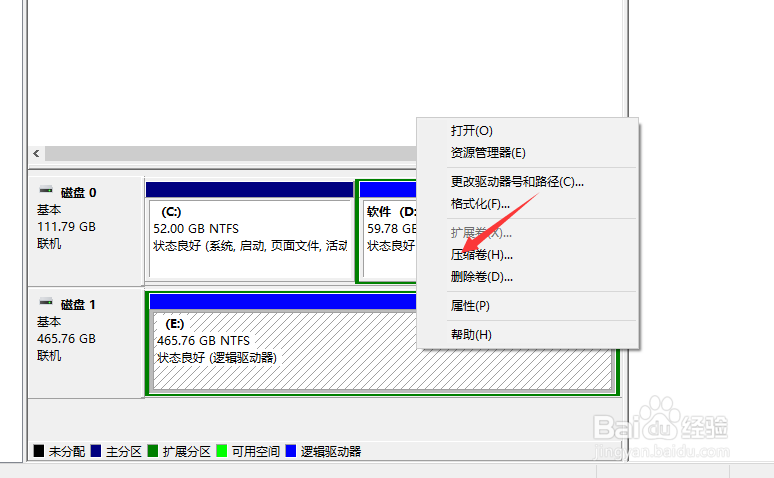
5、弹出了一个窗口,这里设置需要分出的大小,单位kb,1gb=1024mb,1mb=1024kb,自己算一算

6、点完之后出现如图的绿色框框,点击设置它,新建简单卷

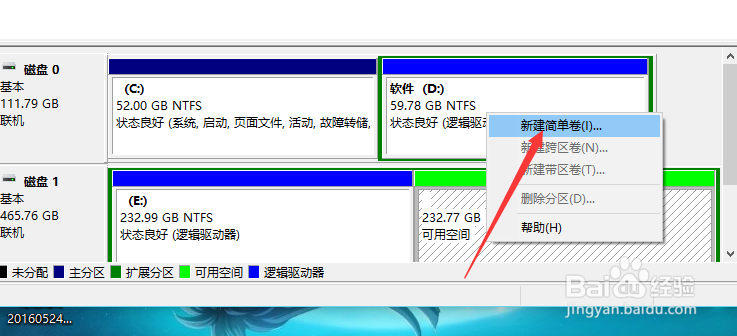
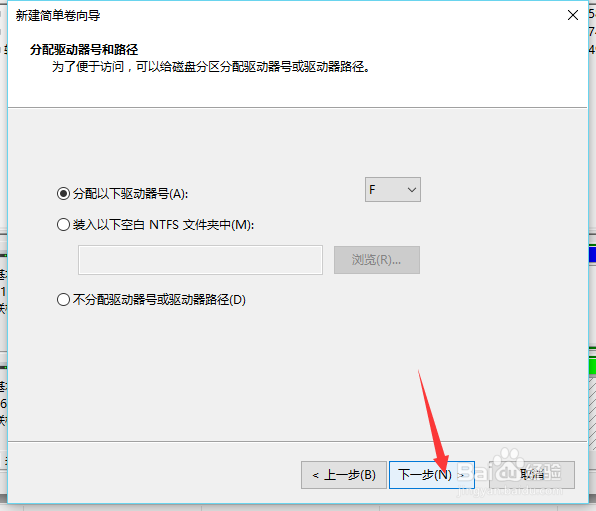
7、一直点下一步就ok


时间:2026-04-27 07:30:24
1、右键点击我的电脑,打开“管理“进入管理界面,过程中有一点慢
2、进入管理界面之后点击“磁盘管理”进入磁盘管理界面这个是重点
3、进入之后我们可以看到有很多磁盘的信息,我们需要判断哪个磁盘空间大,可以把它分区
4、以我这个盘为例对的点击右键,会出现一堆选项,点击压缩卷
5、弹出了一个窗口,这里设置需要分出的大小,单位kb,1gb=1024mb,1mb=1024kb,自己算一算
6、点完之后出现如图的绿色框框,点击设置它,新建简单卷
7、一直点下一步就ok
