windows10升级后无法关机怎么办

 时间:2026-02-14 20:55:19

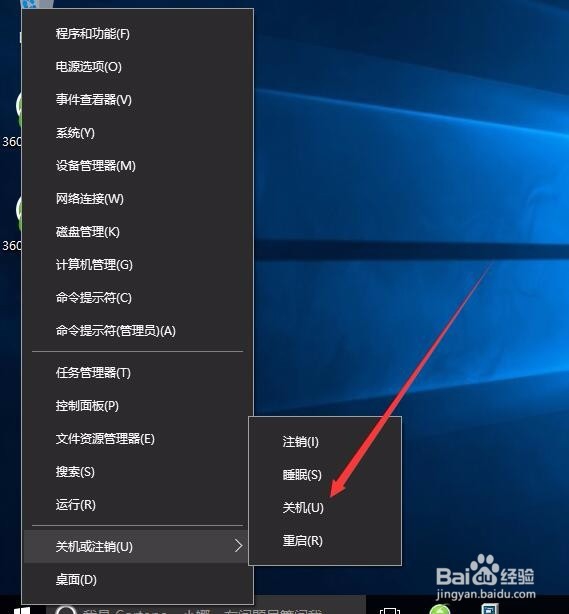
1、在Windows10系统桌面,右键点击开始菜单按钮,在弹出菜单中选择“关机或注销/关机”菜单项,就可以轻松关机了
windows10升级后无法关机怎么办

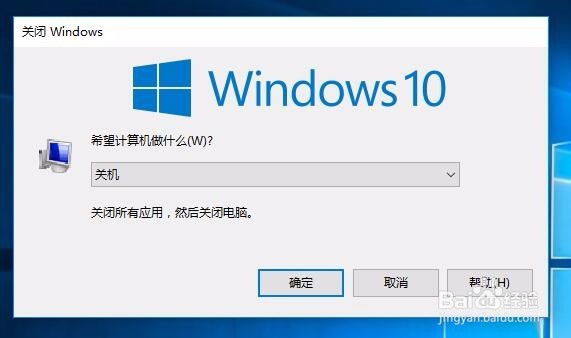
1、在Windows10系统桌面,按下键盘上的组合键Alt+F4

windows10升级后无法关机怎么办

2、这时会弹出经典关机窗口,选择关机菜单项后,点击确定按钮即可

windows10升级后无法关机怎么办

1、同样在Windows10系统桌面,按下键盘上的Win+L组合键

windows10升级后无法关机怎么办

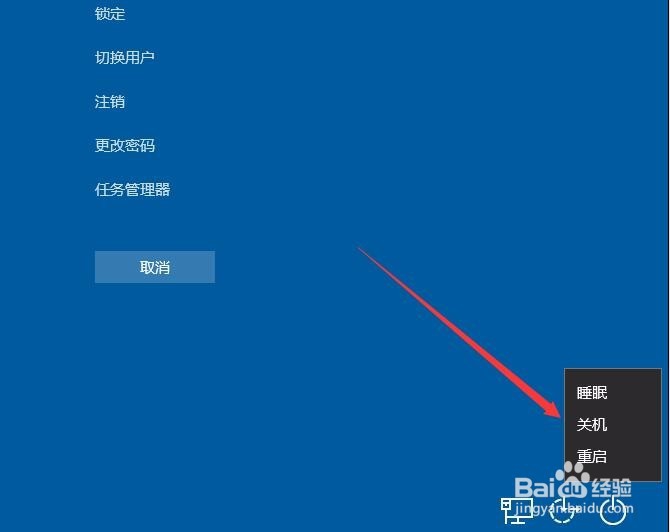
2、这时会出现Windows锁定界面,在这里可以点击右下角的关机按钮,在弹出菜单中选择关机菜单项即可
windows10升级后无法关机怎么办

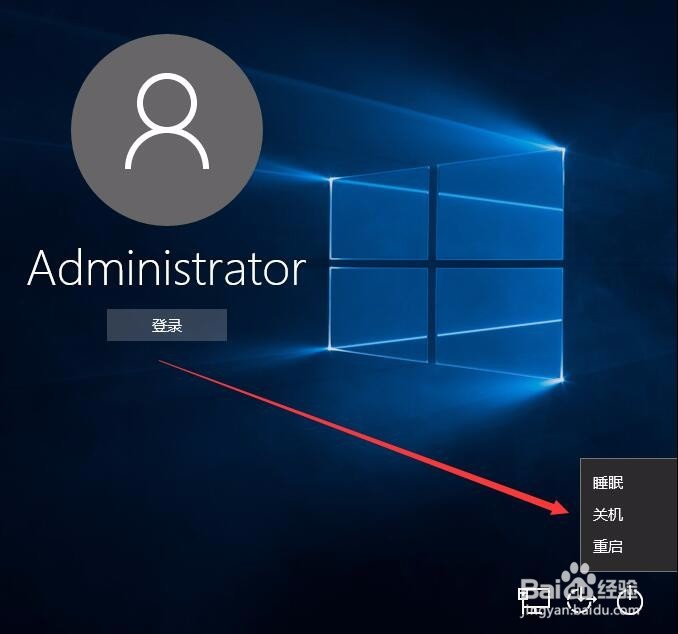
1、在Windows10登录界面,点击右下角的电源按钮,在弹出菜单中点击关机按钮即可
windows10升级后无法关机怎么办

1、除了上面的方法外,我们也可以自己在桌面上建立一个关机图标,在关机的时候直接双击该图标就可以了。在桌面空白处点击右键,在弹出菜单依次点击“新建/快捷方式”菜单项
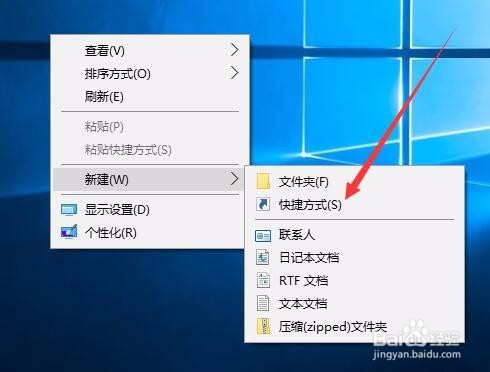
windows10升级后无法关机怎么办

2、然后在弹出窗口中输入命令shutdown.exe -s -t 00,同时给快捷方式启一个关机的名称,这时在桌面上就可以看到关机的图标了,在关机的时候,直接双击该图标即可。

windows10升级后无法关机怎么办

  • win10系统如何看电脑里面有没有固态硬盘
  • CPU-Z怎么下载安装
  • 驱动下载速度很慢怎么办?
  • Win10专业版画面不清晰怎么调整
  • Win10笔记本一玩游戏就很卡怎么解决
  • 热门搜索
    如何隐藏桌面图标 电脑内存占用高怎么办 淘宝的保证金怎么退 变成幽灵了如何是好 小公司如何做账 怎么设置qq空间背景音乐 spring是什么意思 每逢佳节倍思亲的佳节是什么节日 all是什么意思 淘宝聊天记录怎么查