1、选择插入菜单栏下的图库工具,在下拉菜单中,选择条形码。

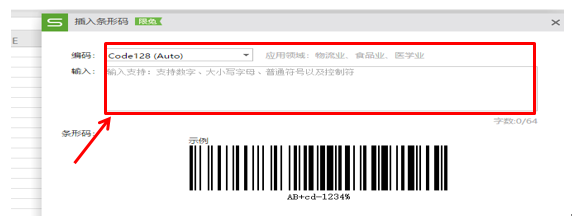
2、弹出插入条形码窗口后,可以看到上面有编码,后面还用应用领域说明,可以说是涉及很多的行业领域,输入后面的空白栏中,显示的是输入支持的内容类型:数字,大小写字母,普通符号及控制符号。
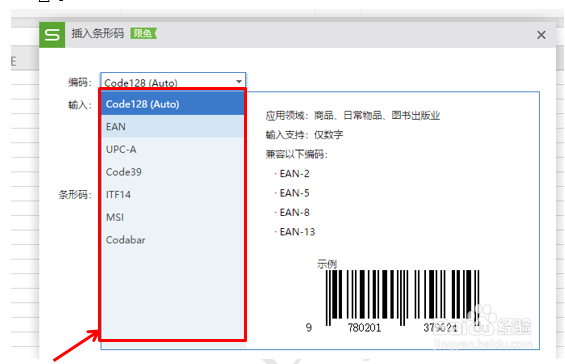
3、根据自己所处的行业选择一种条形码类型,点击编码右边的下箭头,在里面选择一个适合自己的领域。
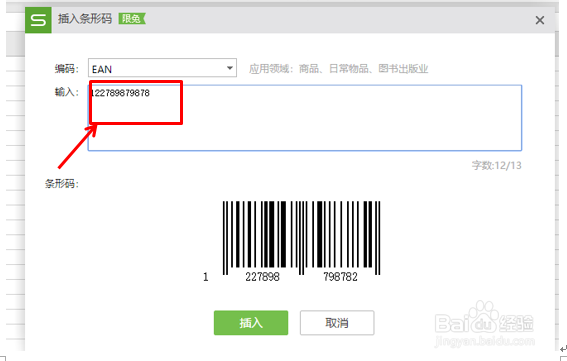
4、选择好后,回到插入条形码窗口,在输入内容里面输入系统提示的数字或者字母内容。
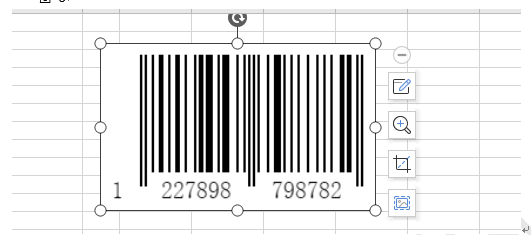
5、点击插入后,条形码就做好。
时间:2026-04-22 03:05:48
1、选择插入菜单栏下的图库工具,在下拉菜单中,选择条形码。
2、弹出插入条形码窗口后,可以看到上面有编码,后面还用应用领域说明,可以说是涉及很多的行业领域,输入后面的空白栏中,显示的是输入支持的内容类型:数字,大小写字母,普通符号及控制符号。
3、根据自己所处的行业选择一种条形码类型,点击编码右边的下箭头,在里面选择一个适合自己的领域。
4、选择好后,回到插入条形码窗口,在输入内容里面输入系统提示的数字或者字母内容。
5、点击插入后,条形码就做好。
