Win10打印机共享不显示怎么办?

 时间:2026-04-23 02:14:01

1、Win10打印机共享不显示怎么办:

2、一、删除Guest

3、首先我们在键盘上摁下快捷键【win +R】,之后弹出运行窗口,然后在输入栏中输入“gpedit.msc”,最后点击【确定】,如图。

Win10打印机共享不显示怎么办?

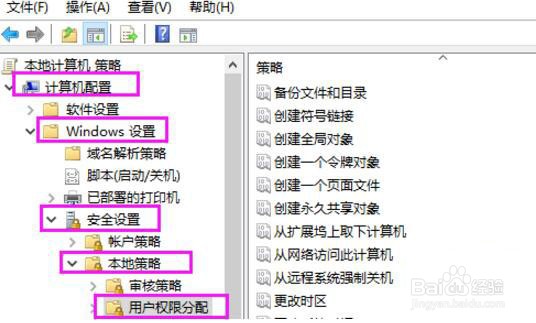
4、之后我们在左侧的列表中依次点击【计算机配置/windos 设置/安全设置/本地策略/用户权限分配】,如图。
Win10打印机共享不显示怎么办?

5、然后在右侧的界面中点击【拒绝从网络访问这台计算机】,如图。

Win10打印机共享不显示怎么办?

6、之后在窗口中点击【Guest】,然后在下方点击【删除】,如图。

Win10打印机共享不显示怎么办?

7、二、开启共享模式

8、我们在窗口中依次点击【计算机配置/windos 设置/安全设置/本地策略/安全选项】,

9、之后在右侧的界面中点击【网络访问:本地用户的共享和安全模型】,如图。

Win10打印机共享不显示怎么办?

10、然后选择【仅来宾】模式,如图。

Win10打印机共享不显示怎么办?

  • Win7连接共享的打印机提示0x0000011b怎么办?
  • Win10无法创建打印作业是怎么回事?
  • win7共享打印机需要输入用户名和密码怎么办?
  • 连接共享打印机0x0000011b错误怎么办
  • Win10共享打印机无法连接怎么办
  • 热门搜索
    最减肥的运动 安全知识手抄报 黑木耳什么意思 运动减肥视频 九香虫的功效与作用 捕风捉影什么意思 致1500米运动员加油稿 贵人鸟运动鞋 知识网 上户口需要什么证件