Photoshop实践之裁剪照片至指定大小

 时间:2024-11-27 21:51:24

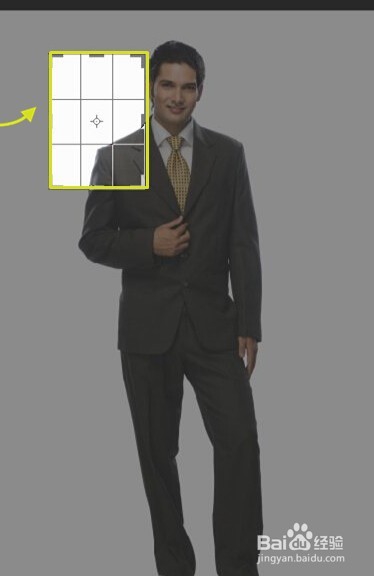
1、如图所示,我们要裁剪图中的照片,参考图片尺寸标准如下:2.5*3.5cm,300像素/英寸。
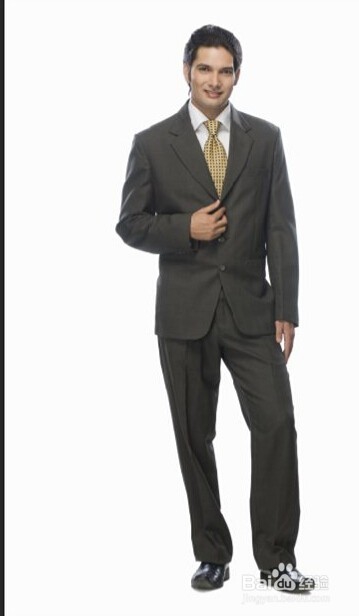
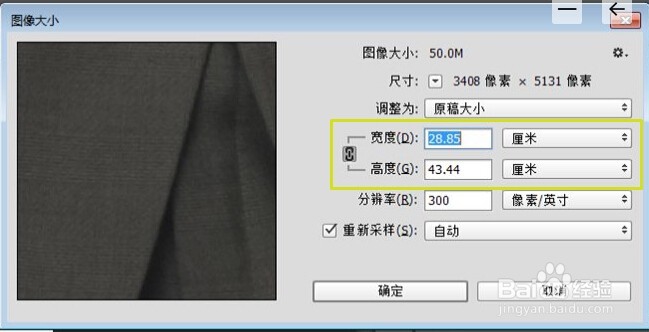
Photoshop实践之裁剪照片至指定大小Photoshop实践之裁剪照片至指定大小

2、激活裁剪工具,选择裁剪选项,单击“宽*高*分辨率”,指定照片大小,分别将照片大小设置为2.5*3.5cm,300像素/英寸。

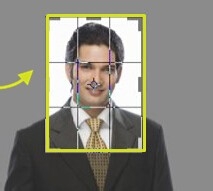
3、调整裁剪框的大小,单击拖动裁剪框上的控制点来缩小裁剪框,
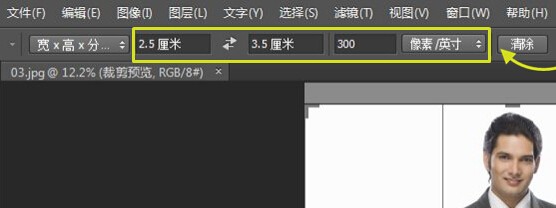
Photoshop实践之裁剪照片至指定大小Photoshop实践之裁剪照片至指定大小

4、设置完裁剪区域,只保留人物的上半身,

Photoshop实践之裁剪照片至指定大小Photoshop实践之裁剪照片至指定大小

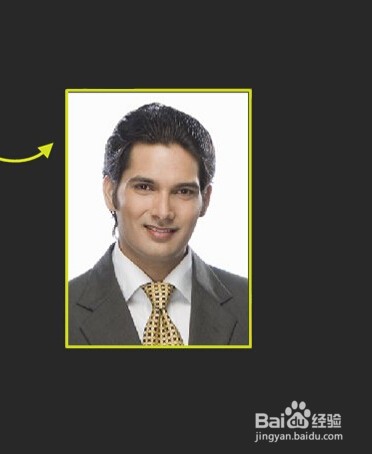
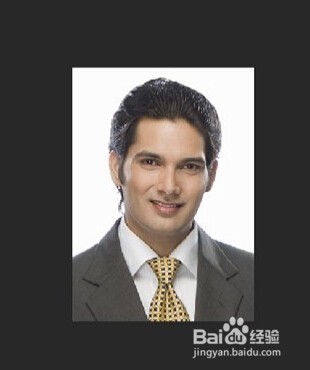
5、按Enter确定裁剪照片,裁剪后的效果展示,按Ctrl+"+",可以放大图片,接下来验证裁剪后的照片是否为一寸照片。

6、选择“图像-图像大小”,可以看出,裁剪后的照片完全符合一寸照片的标准。
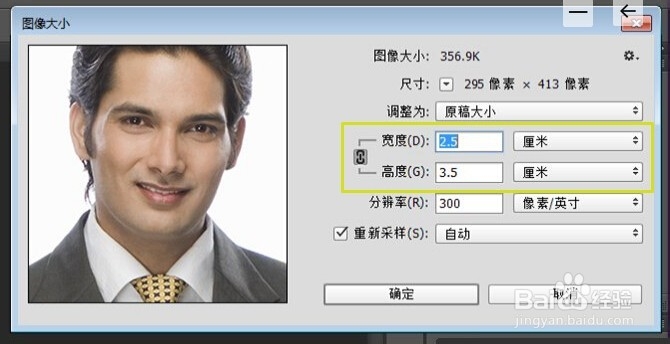
Photoshop实践之裁剪照片至指定大小Photoshop实践之裁剪照片至指定大小
  • rgb颜色模式怎么设置
  • word四周环绕怎么设置
  • ps怎么把图片的阴影部分全部调为红色?
  • Word怎么制作字体发光效果
  • 用ps将图片制作成咖啡色效果
  • 热门搜索
    mg是什么意思 精益求精的益是什么意思 肃立的意思 莫逆之交的意思 verify什么意思 饥不择食是什么意思 柴胡的功效和作用 什么牌子的眼霜好用 苦菜的作用 有什么好看的爱情电影